先分清重启、关机和强制断电#
| 操作 | 大致用途 | 操作前考虑 |
|---|---|---|
| 系统内 reboot | 正常重启 Linux | 保存任务,应用需要短暂停机 |
| 系统内 poweroff | 正常关闭系统 | 稍后需要从面板启动 |
| KiwiVM Start | 启动已停止的 VPS | 检查是否有其他任务正在运行 |
| KiwiVM Stop | 请求停止虚拟机,依面板说明执行 | 确认当前版本的停止方式 |
| KiwiVM Reset / Kill | 复位或强制停止等应急操作 | 可能中断写入,应最后考虑 |
不同版本对按钮的解释可能略有区别,先看页面提示。关机只改变运行状态,既不会取消服务,也不会停止账单周期。
1. 重启前保存正在进行的工作#
通知正在使用网站或应用的人,保存编辑内容,确认没有数据库恢复、系统升级或长时间写盘任务正在进行。关键服务先有备份,再安排维护时间。
如果任务在终端里运行,先确认它是否可以中断。不要只因为“连得慢”就强制重启;先用进程与资源排查确认瓶颈。
2. SSH 能连接时,优先正常重启#
核对当前主机和用户后执行正常重启。下面的两条命令用途不同,按需要选一条,不要连续粘贴执行。
# 正常重启
sudo reboot# 正常关机;关机后需要通过 KiwiVM Start 启动
sudo poweroff执行后 SSH 断开是预期现象。稍后重新连接,确认系统已经启动;不要因为连接刚断开就立即再点面板 Reset。
3. SSH 不可用时,先看 KiwiVM#
进入 Main Controls,核对 VPS ID 与 Status。若已经停止,使用 Start;若处于运行状态但无法连接,先打开网页控制台检查。
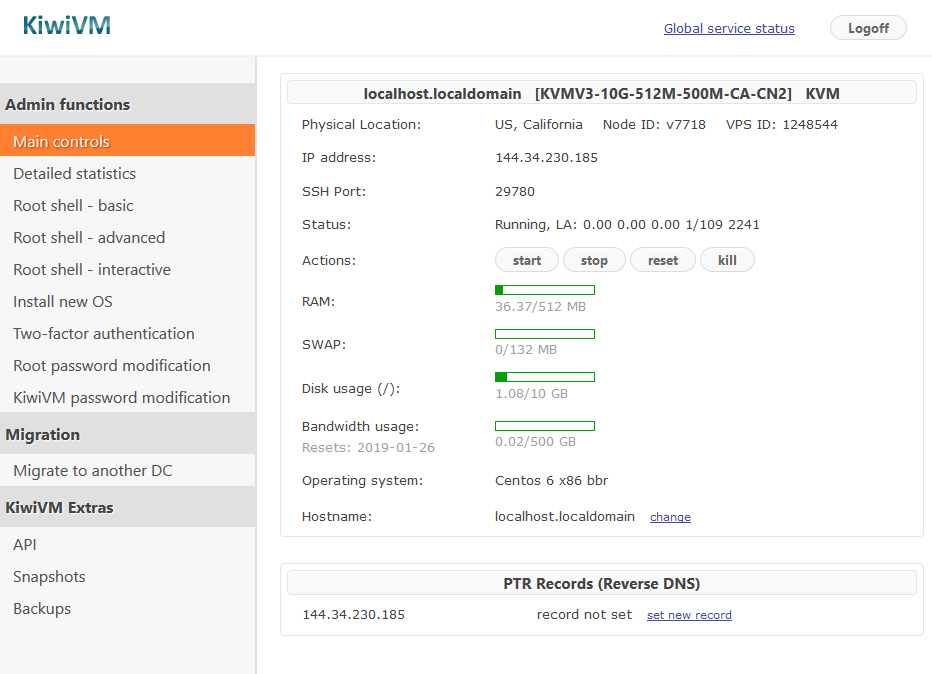
控制台能登录时,仍可尝试正常关闭或重启系统。只有系统确实无响应、正常操作无法完成时,才考虑面板提供的强制操作。强制断电可能造成未落盘数据丢失,需要事后检查应用和文件系统。
4. 重启后检查启动时间和失败服务#
uptime
who -b
systemctl --failed
uptime 可帮助判断是否真的重新启动;失败服务列表可提示哪些组件没有起来。再查看网站、数据库、容器或其他业务进程,确认不是“服务器运行了,应用却没启动”。
如果 SSH 端口、IP 或主机密钥发生了意外变化,先核对是否同时进行了重装或迁移,不要直接删除所有主机密钥记录来消除警告。
5. 反复启动失败时保留现场#
记录控制台的错误原文、最近一次系统更新和磁盘情况。更新内核后无法启动、修改挂载配置后卡住,与普通网络超时的处理方法不同。
不要持续循环 Reset。先读系统救援,必要时通过工单说明失败发生在哪一步。恢复后测试业务写入和备份,避免把潜在的磁盘或数据库问题留到下一次重启。
完成后检查
重启后检查服务是否自启、端口是否监听、数据库是否正常,以及最新日志有无错误。