资源用量与服务状态分开看#
网站变慢、CPU 被限制和 VPS 被暂停,不是同一件事。先打开 KiwiVM 读取提示,再看系统内的实际用量。不要只根据某一刻的 CPU 百分比,就推断服务商已经暂停了服务器。
资源限制应对应具体套餐。服务商当前使用条款列有不同方案的持续 CPU 和存储 I/O 规则,不能把 vCPU 核数直接当成可长期跑满的独享计算量。
1. 在 KiwiVM 记录用量和提示#
在 Main Controls 查看内存、磁盘、流量及运行状态,再进入 Detailed statistics 或当前统计页面查看趋势。记录提示出现的时间、具体套餐和近期运行过的任务。
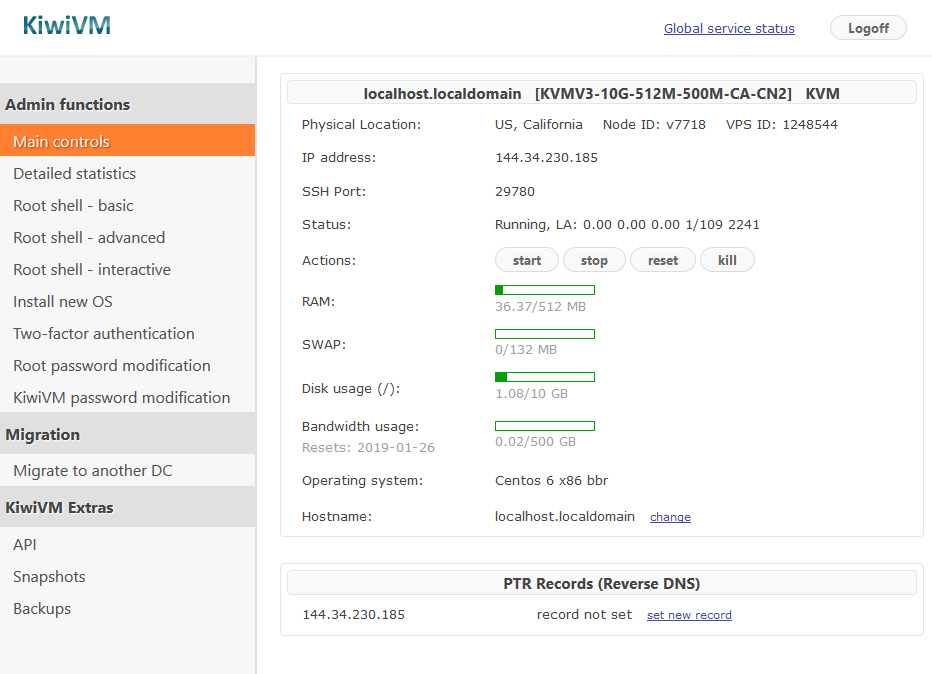
统计图的观察窗口很重要:短暂峰值与持续一小时的负载不同。截图时把时间范围一起保留,便于与自己应用的日志对照。
2. 找到消耗 CPU 和内存的程序#
先做以下只读检查,按 CPU 或内存排序看进程。top 中的百分比含义与多核显示方式有关,需要结合程序线程和系统说明读取。
uptime
free -h
ps -eo pid,comm,%cpu,%mem --sort=-%cpu | head -15
ps -eo pid,comm,%cpu,%mem --sort=-%mem | head -15如果发现数据库、备份或编译任务持续占用资源,先降低并发、分时运行或优化任务,不要直接结束不认识的系统进程。内存问题继续看内存与 Swap,长期负载分析看进程监控。
3. 硬盘满与磁盘 I/O 高怎样区分#
df -hT 查看容量是否用满,df -i 查看 inode 是否耗尽。磁盘还有空间但程序写入很慢,则要结合 I/O 统计和日志排查;大量小文件、数据库写入和压缩备份都可能造成压力。
df -hT
df -i
journalctl --disk-usage先找来源,再按磁盘清理处理。不要为了降低用量删除数据库目录,也不要把正在写入的大日志文件简单删掉就认为空间一定释放。
4. 流量额度和重置日期怎么看#
在 KiwiVM 记录本周期已用量、总额度和重置时间。注意额度单位以及机房或套餐附带的系数,迁移后也要重新核对。系统网卡统计与服务商计量口径未必相同,应分别记录其观察窗口。
如果接近额度,检查下载任务、备份传输、公开服务访问量和异常流量。把必要的备份传出也会使用网络资源,提前规划更容易控制。不要根据历史文章保证超额后一定自动购买流量或只影响某个方向。
5. 服务显示 Suspended 时#
先看面板和邮件给出的具体原因。欠费按续费恢复处理;资源或安全问题则记录相关任务与整改结果,再按页面要求恢复或联系支持。
如果提供临时恢复入口,利用恢复时间查日志、修复程序和保存必要数据。反复点恢复而不处理持续消耗资源的原因,不能解决问题。完成后观察一个完整的业务运行周期,确认用量已经回到可接受范围。
完成后检查
以当前服务条款、面板额度和官方通知为准,本站不承诺统一的 CPU 秒数、流量倍率或恢复费用。