1. 准备 IP、端口、用户名和登录凭据#
SSH 是连接服务器命令行的方式。登录网站账户的邮箱密码、KiwiVM 面板密码和 Linux 用户密码是三套不同凭据,不能混用。新服务器的 IP 和 SSH Port 在实例控制面板查看,初始用户名取决于安装镜像。
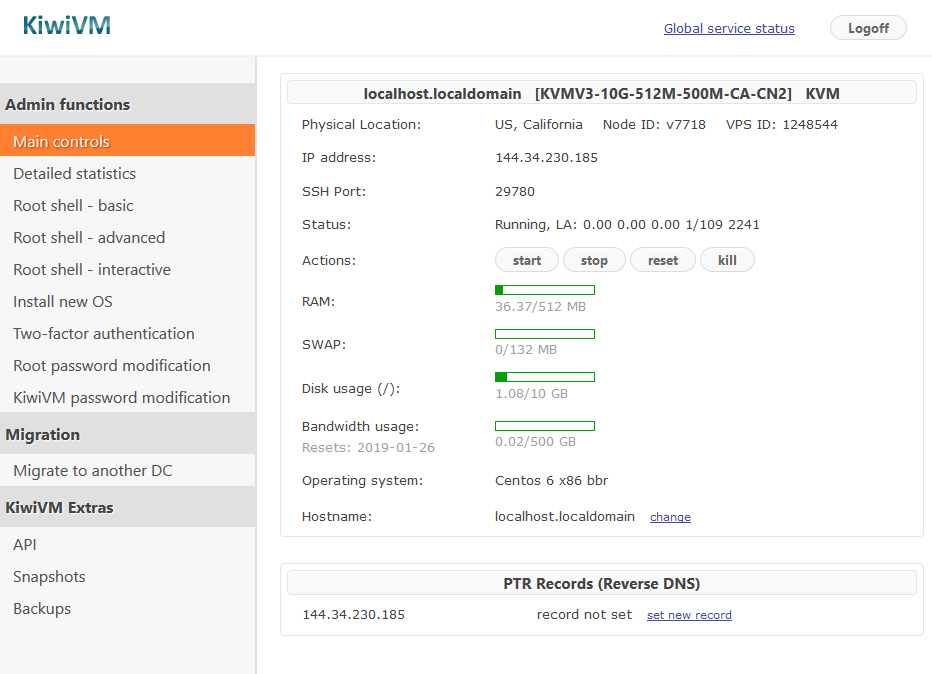
不要照抄截图中的地址、端口或系统版本。找不到 root 密码时看重置 root 密码,不要反复重置网站账户密码。
2. 在自己的电脑打开终端#
Windows 可打开 PowerShell 或 Windows Terminal,macOS 打开“终端”,Linux 使用系统终端。先输入 ssh -V 确认客户端可用。下面命令在自己的电脑执行,地址、端口和用户名都换成实际值。
ssh -p 22 root@203.0.113.10第一次连接会显示服务器主机密钥指纹。通过服务商控制台等可信渠道核对后再接受,避免连错服务器。输入密码时终端通常不显示星号,这是正常行为;输入完按回车,不要因为看不到字符反复粘贴。
如果已经有密钥,使用 ssh -i 私钥文件路径 -p 端口 用户名@IP。私钥保留在本机,不能上传到在线客服或公开仓库。
3. 图形客户端中的字段怎么填#
PuTTY、Termius、Xshell 等客户端的界面不同,但主要字段一致:Host/Hostname 填公网 IP,Port 填面板中的 SSH 端口,Username 填 Linux 用户名,Authentication 选择密码或本地私钥。
保存连接名称时可用“网站主机-洛杉矶”,便于区分实例。首次弹出的主机密钥提示仍要核对。是否同步凭据到客户端云服务是额外设置,不影响基本 SSH 使用;仅需单机连接时可以先保留本地配置。
4. 登录后做四项只读检查#
whoami
hostnamectl
pwd
uptime
whoami 确认当前用户,hostnamectl 查看系统和主机信息,pwd 显示当前目录,uptime 确认机器运行时间。命令提示符返回,说明这条命令已经结束;想断开连接时输入 exit。
日常管理建议建立普通用户与 sudo,再配置SSH 密钥。不要第一次登录就同时改端口、禁用密码和重启,逐项修改并另开窗口验证更容易恢复。
5. 按报错定位问题#
| 提示 | 常见原因 | 下一步 |
|---|---|---|
| Connection timed out | IP/端口错误、网络或防火墙阻断 | 核对面板与监听状态 |
| Connection refused | 服务没启动或该端口无人监听 | 从控制台查 SSH 服务 |
| Permission denied | 用户名、密码或密钥不匹配 | 检查认证方式与账户 |
| Host identification has changed | 重装、换 IP,或连到其他服务器 | 核对新指纹后处理旧记录 |
需要诊断时在原命令加 -vv 查看日志。X11 forwarding 被拒绝通常只影响远程图形转发,不等于 SSH 命令行登录失败;只用终端时可在客户端关闭不需要的 X11 转发。网络问题继续看连不上怎么排查。
完成后检查
图形客户端也应记录连接对象的名称,避免在多台服务器之间操作错误。