先确定要修改哪一个密码#
| 密码 | 登录哪里 | 修改后的影响 |
|---|---|---|
| 客户中心账户密码 | 购买、账单、工单网站 | 不会直接修改 Linux 密码 |
| KiwiVM 面板密码 | 使用 IP 登录独立控制面板 | 与 root 密码分开 |
| Linux 用户密码 | SSH 或系统控制台 | 影响对应系统用户的密码认证 |
从客户中心自动进入 KiwiVM,并不要求你已经设置过独立面板密码。能够进入 KiwiVM,也不意味着你已经知道 Linux root 的密码。
1. 查看 IP 和 SSH 端口#
在 KiwiVM 的 Main Controls 页面记录 IP address 和 SSH Port,再确认当前系统和运行状态。端口不要默认为 22,教程图片里的地址也不能拿来连接自己的服务器。
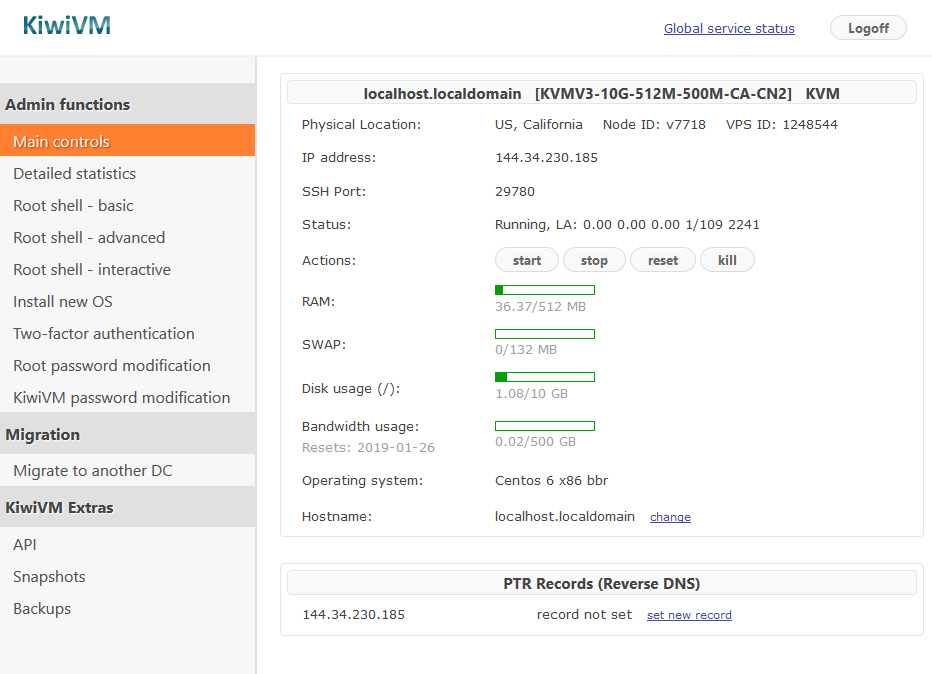
新安装后的登录信息可能出现在安装结果或开通通知中。查看时注意区分历史邮件与最新一次安装记录;重装后的信息可能已经变化。
2. 还能登录 Linux 时,用系统命令修改#
如果已用密钥或现有密码登录,且具有相应管理权限,可以在终端执行 passwd 修改当前用户密码。输入过程中通常不显示字符,按提示输入并确认即可。
# 修改当前用户的系统密码
passwd

# 具有 sudo 权限时,修改指定用户;将 admin 换成真实用户名
sudo passwd admin
这是在教程中展示操作方法,不要把示例用户名原样套进不认识的系统。修改后保留当前会话,另开一个新会话验证预期的登录方式,再关闭旧会话。
3. 忘记 root 密码时,从 KiwiVM 处理#
进入目标 VPS 的 Root password modification 或对应重置入口,先阅读页面对运行状态和系统支持的要求。确认该操作只是在处理系统密码,再按提示生成或设置新密码。
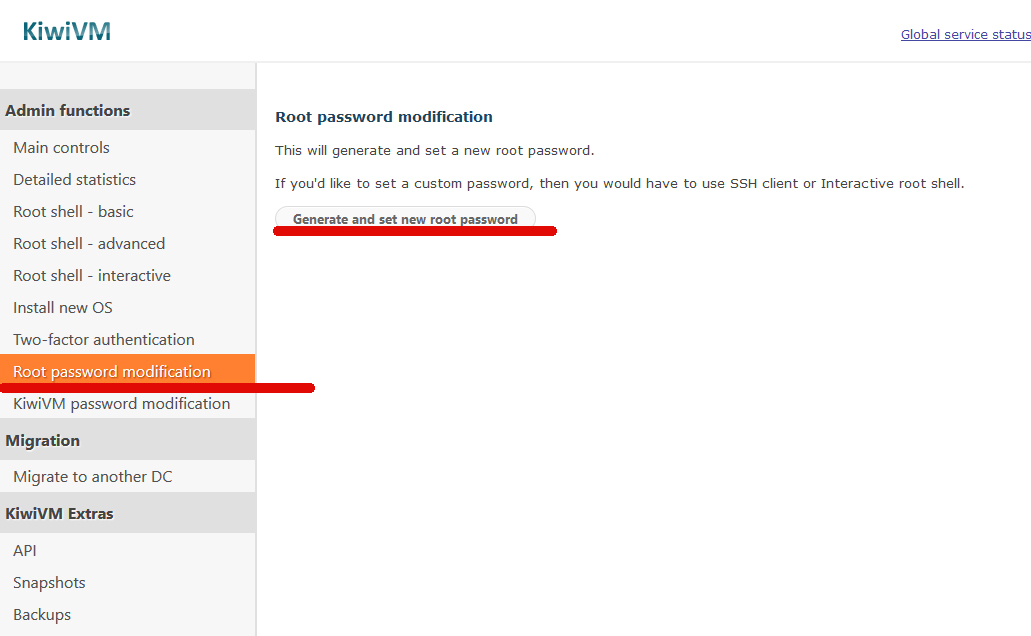
将新密码保存到自己的密码管理器,按当前 IP 与端口重新连接。重置 root 密码不会自动开启已经禁用的 SSH 密码认证,也不会修复错误的端口、防火墙或损坏的系统。
如果提示重置失败,记录完整错误。检查是否有任务尚未完成、系统是否使用受支持的安装方式,再通过控制台或官方支持排查,不要反复点击重置。
4. 设置 KiwiVM 独立密码#
从客户中心自动进入面板后,找到 KiwiVM password modification。按页面输入新密码和确认值,保存后核对提示。这与上面的 Root password modification 是两个不同菜单。
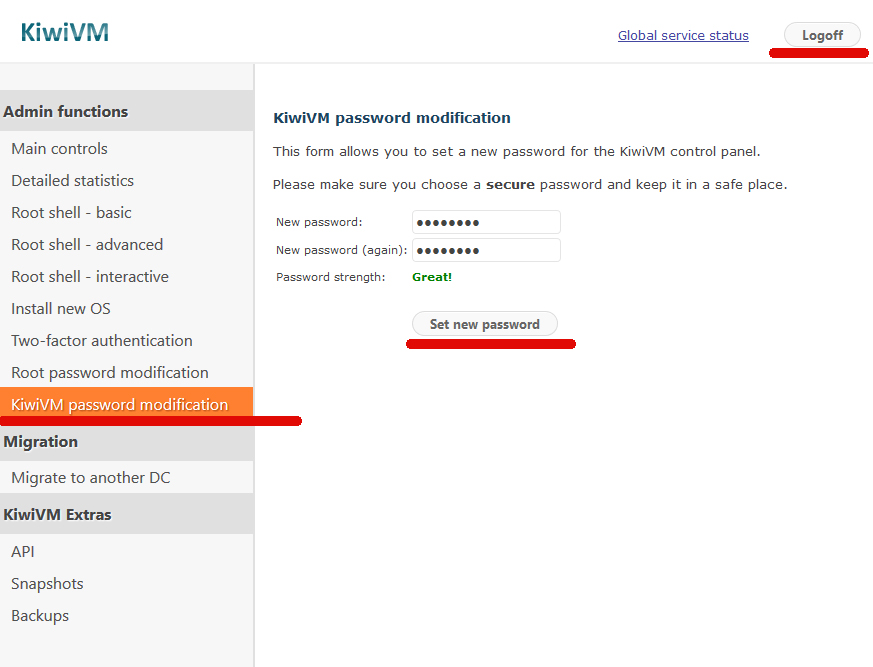
需要测试独立登录时,打开 KiwiVM 登录页,使用自己的服务器 IP 和刚设置的面板密码。保留客户中心入口作为恢复路径;如果不需要独立登录,日常可以继续通过客户中心进入。
5. 改完密码仍不能登录#
| 现象 | 下一步 |
|---|---|
| 客户中心提示密码错误 | 查账户登录,不要继续改 root 密码 |
| SSH 超时 | 查 IP、端口、运行状态和防火墙 |
| SSH Permission denied | 核对用户、密钥及认证方式 |
| 控制台能登录,SSH 不行 | 检查 SSH 服务配置和认证日志 |
| 面板重置失败 | 记录错误,使用控制台或提交工单 |
密码不要放在公开截图、聊天群或工单正文中。日常管理建议再设置SSH 密钥,并保留可靠的恢复方式。
完成后检查
使用新凭据建立第二个连接成功后再关闭原会话。若更换过主机系统,核对新的 SSH 主机指纹。