网页控制台什么时候有用#
SSH 连不上时,网页控制台可以帮助查看系统是否启动、登录提示是什么以及屏幕上有没有报错。它尤其适合诊断启动失败、SSH 配置错误或网络配置问题。
KiwiVM 中可能出现 Root shell、Interactive Shell、Console、VNC 或 Screenshot 等名称,具体随版本和实例而异。Screenshot 只是画面预览,不是一个可以直接输入命令的终端。
1. 从正确的 VPS 打开控制台#
先在客户中心的 My Services 进入对应 KiwiVM,核对 VPS ID 和 IP。在面板菜单找到交互控制台入口;旧版名称是 Root shell – interactive,点击 Launch 打开。
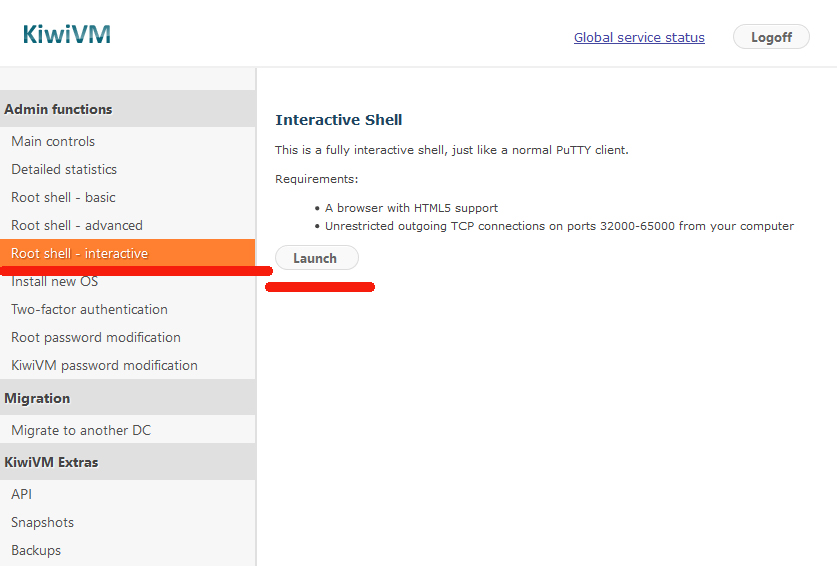
如果点击后没有窗口,检查浏览器是否拦截了弹窗,只为已确认的服务商页面允许必要弹窗。若打开了空白画面,先看面板中的运行状态和错误提示,不要立即重装。
2. 看清登录提示,再输入凭据#
出现 login: 时输入系统用户名,例如你自己设置的管理用户或 root。出现 Password: 时输入该系统用户的密码,输入过程中屏幕通常不会显示星号。
这里不是客户中心密码,也不是 KiwiVM 独立密码。忘记系统密码时,先读root 密码处理。浏览器控制台的粘贴支持可能有限,输入长命令前先用一条短命令确认键盘布局与回车工作正常。
3. 先做只读检查#
登录后,先确认当前系统、地址和服务状态。下面的命令用于收集信息,不会修改配置;如果发行版没有某个工具,记录提示,不必立即安装一堆软件。
whoami
cat /etc/os-release
ip -br address
ip route
systemctl --failed
如果原本的问题是 SSH,进一步查看 SSH 服务状态和日志。Ubuntu 常用服务名为 ssh,部分发行版用 sshd,按实际系统选择。
systemctl status ssh --no-pager
journalctl -u ssh -n 50 --no-pager把“进程没有运行”“端口不正确”“认证失败”分开处理,详细路径在SSH 连接教程和网络连通性。
4. 系统无法正常启动时#
查看画面停在引导菜单、文件系统错误、登录界面还是内核报错。记录错误原文和最近一次变更,例如更新内核、修改挂载项或磁盘用满。
如果问题紧接系统更新出现,可根据引导菜单提供的选项尝试已有旧内核;不熟悉时先保存画面并查官方系统文档。不要在不知道磁盘结构的情况下执行格式化或重建文件系统命令。
需要救援环境时,按重装与救援教程区分临时修复与覆盖安装。能读到数据时先做备份,再尝试可能改变磁盘的操作。
5. 控制台本身打不开怎么办#
出现 Unable to reach Target 等提示时,记录错误编号、服务 ID 与发生时间。确认实例是否运行、是否已有迁移或重装任务,再查服务商状态页。
如果控制台异常而 SSH 正常,先通过 SSH 保存数据和检查系统;如果两者都异常,在工单中同时说明两条路径的结果。修复后重新用日常 SSH 客户端连接,确认不再依赖应急控制台。
完成后检查
控制台恢复后重新从外部网络测试 SSH。控制台可用并不证明公网线路或防火墙正常。