1. 先决定是重装,还是保留数据救援#
重装会重新写入系统磁盘,适合新实例或已经有完整备份的环境;救援适合系统无法启动、SSH 配置错误但仍要取回文件的情况。网页打不开、密码忘记或某个服务报错,不应直接跳到重装。
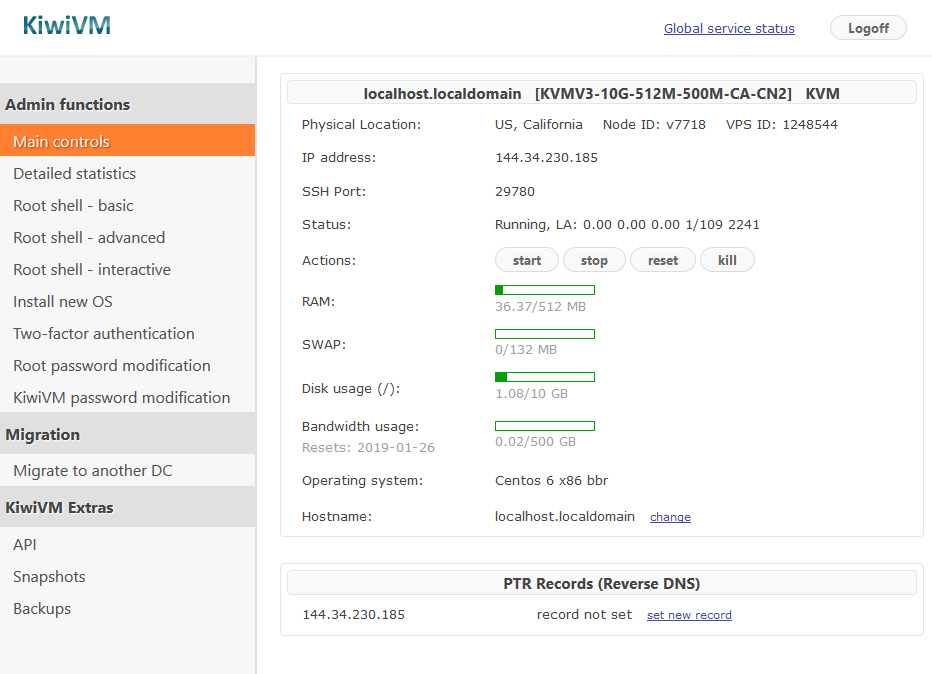
| 目标 | 使用入口 | 对现有数据的影响 |
|---|---|---|
| 换一套干净系统 | Install new OS | 通常覆盖系统盘 |
| 运行安装器或救援环境 | Mount ISO + Console | 挂载本身与安装写盘是两步 |
| 找回 root 登录能力 | Root password / 控制台 | 按面板机制重置凭据 |
| 恢复某个备份时间点 | Snapshots / Backups | 可能覆盖当前磁盘数据 |
2. 重装前完成能恢复的备份#
至少保存网站文件、数据库导出、应用配置、环境变量、计划任务和服务定义。数据库运行时直接复制数据目录不一定可恢复,按数据库备份使用一致性导出。
把备份下载到实例之外,检查压缩包能列出内容、数据库导出不是空文件,最好在测试目录恢复一次。截图记录当前 IP、SSH 端口、磁盘大小和网络设置,但不要把密码放进公开截图。
3. 使用一键镜像重新安装#
进入正确的实例,核对实例编号,按面板要求停止机器,再选择 Install new OS。选择受支持的发行版,确认内存要求,认真查看磁盘覆盖提示后执行。安装过程中不要反复点击或强制重启。
安装完成后重新查看 IP、SSH 端口和新凭据。即使 IP 没变,SSH 主机密钥通常也会变化;从可信控制台核对新指纹后,再更新本机旧记录。
cat /etc/os-release
ip -br address
systemctl --failed
先确认系统和网络,再恢复应用,不要一开始就把旧系统的整个 /etc 覆盖回来。
4. 用 ISO 救援时先只读识别磁盘#
挂载服务商提供或你确认来源的救援 ISO,按面板要求调整启动方式并打开控制台。进入救援系统后,先识别真实系统盘和文件系统。
lsblk -f
sudo blkid
假设识别出的根分区是 /dev/vda1,可创建临时目录并先只读挂载;这只是示例,不能不看输出就复制设备名。
sudo mkdir -p /mnt/rescue
sudo mount -o ro /dev/vda1 /mnt/rescue
ls /mnt/rescue
LVM、加密盘或不同文件系统需要对应恢复步骤。文件系统异常时不要对仍挂载的文件系统直接运行修复工具;先备份可读取的数据,再按文件系统文档处理。
5. 取回文件并恢复正常启动#
通过受控的 SFTP/网络或挂载的备份位置复制需要的文件。救援环境中的网络和 SSH 服务与原系统不同,要核对临时地址、端口及访问权限。涉及私钥、数据库和配置的备份应加密保存。
完成后卸载挂载点,退出救援环境,在面板取消 ISO 挂载并恢复从系统盘启动。若忘记取出 ISO,下次可能再次进入安装器,看起来像系统没有恢复。
启动后检查网站、数据库、计划任务和证书,最后做一次新的备份。仍无法启动时,把控制台报错和磁盘识别结果整理成支持工单。
完成后检查
只有恢复验证成功,才算完成迁移或重装。不要用“安装器运行完了”代替业务验收。