先认清正在登录哪个页面#
| 页面 | 通常使用的凭据 | 负责的事情 |
|---|---|---|
| 客户中心 Client Area | 注册邮箱和账户密码 | 购买、账单、工单、服务列表 |
| KiwiVM | 自动登录入口,或 IP 和面板密码 | 开关机、系统、快照等管理 |
| SSH / 系统控制台 | 系统用户名与密码或密钥 | 在 Linux 内执行命令 |
“密码明明正确却进不去”,常见原因就是把这几套密码混用了。先看页面标题和输入框要求,不要连续尝试同一个密码。
1. 从已确认的服务商入口登录#
打开服务商入口,进入 Client Area。使用购买时的邮箱,不是 VPS 的 IP;确认密码管理器填入的是该账户保存的凭据。
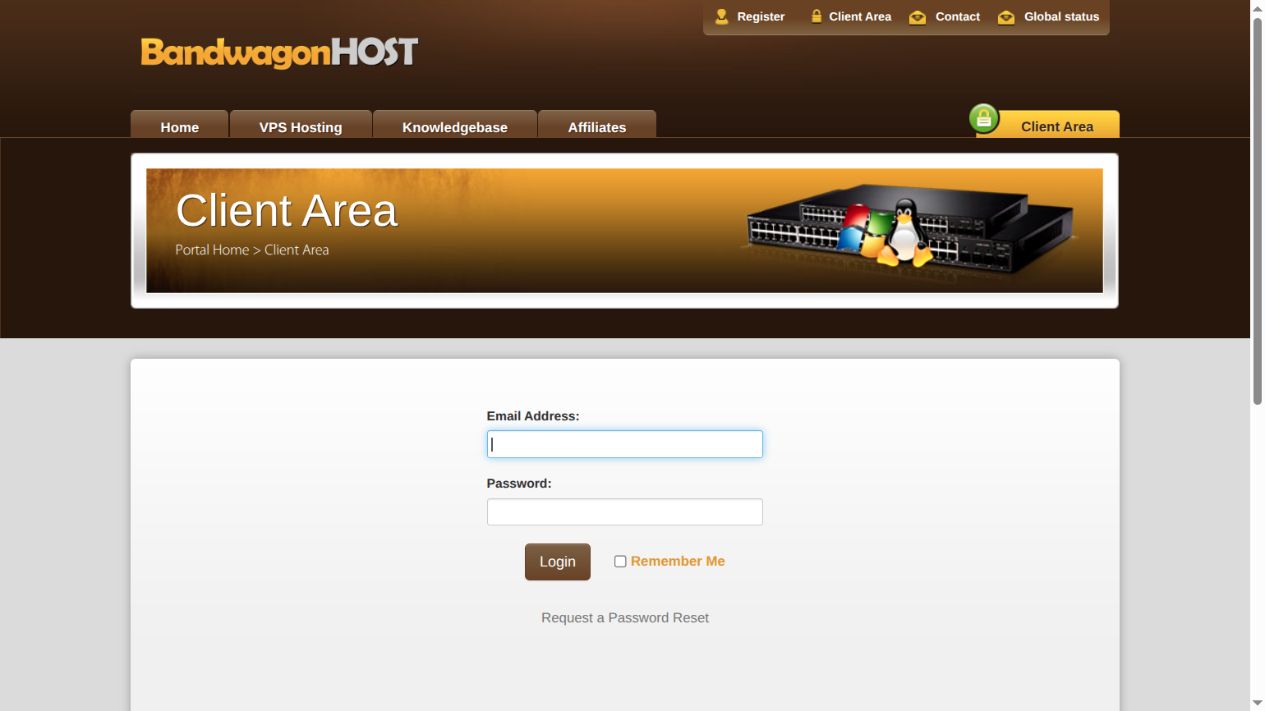
如果页面打不开,先记录是域名解析失败、连接超时、证书警告还是登录报错。证书异常时不要绕过浏览器警告输入密码;网络问题与密码问题应分别排查。
2. 忘记账户密码时#
在客户中心点击找回密码入口,输入购买时使用的邮箱。检查垃圾邮件、邮箱规则和历史开通邮件,确认拼写与账户一致;不要因为一次没有收到信就重复注册。
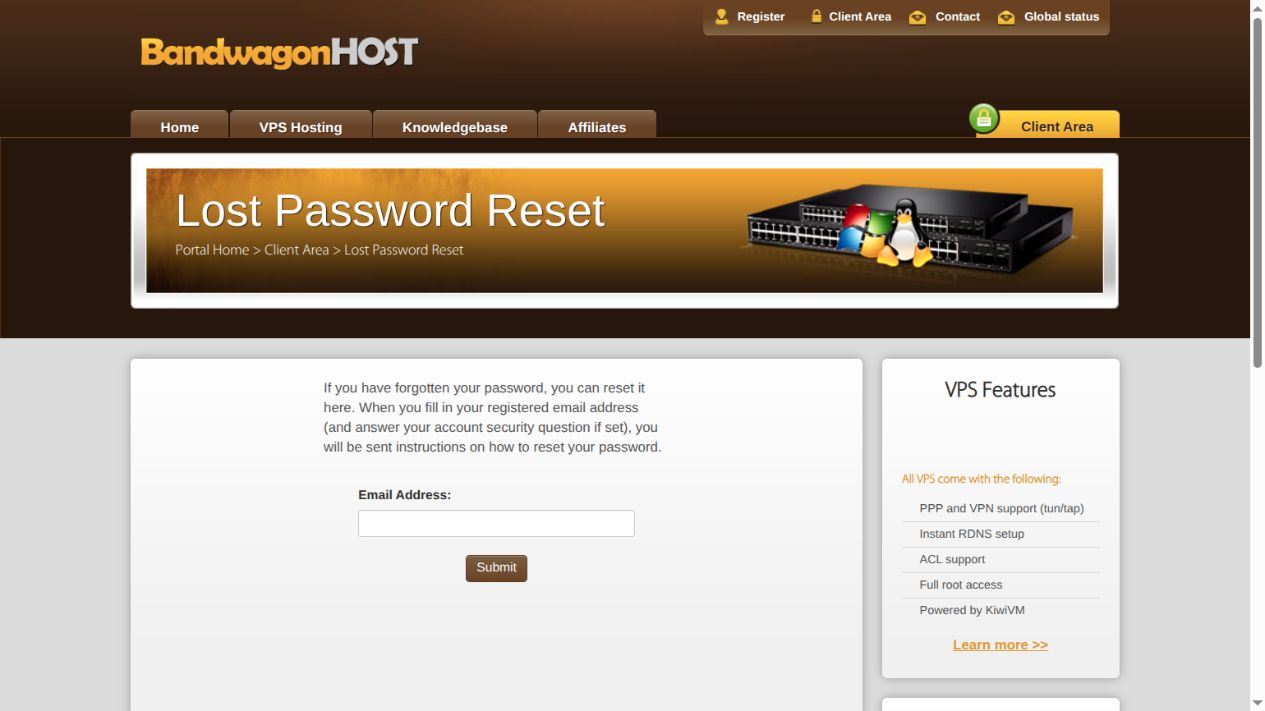
打开最新的一封重置邮件,完整使用其链接。邮件应用把链接换行或截断时,可以将完整链接复制到地址栏,确认仍指向服务商域名。不要把重置链接发到公开论坛,它通常包含临时验证信息。
按照页面设置新密码后,更新密码管理器,再从客户中心正常登录。若提示账户不存在,先核对是否用过其他邮箱或曾将账户资料修改过,再联系官方支持。
3. KiwiVM 显示 Session Expired#
回到客户中心的 My Services,找到对应服务,重新点击 KiwiVM Control Panel。旧书签里的自动登录地址可能带临时会话信息,不适合作为长期入口。
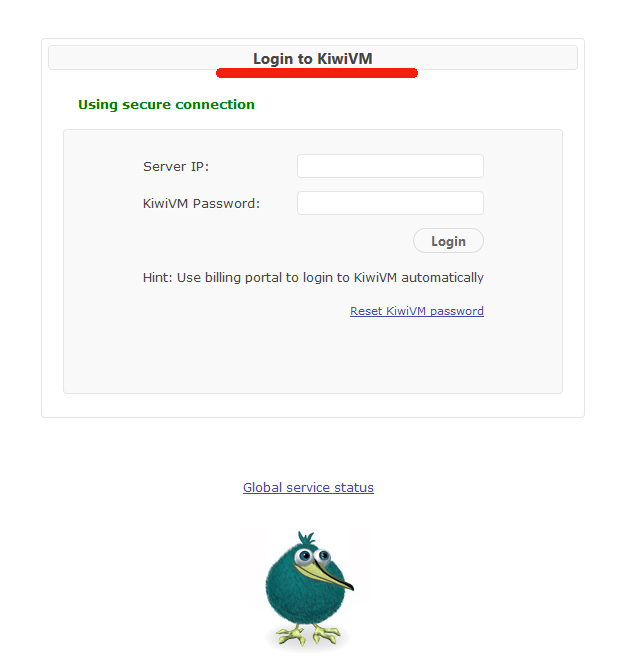
如果多个标签页分别管理不同服务器,先核对各页的服务 ID。不要在会话失效后继续对着旧标签页操作。浏览器限制 Cookie、隐私扩展或长时间未活动,也可能影响会话。
4. 验证页面循环或新设备认证收不到邮件#
先允许服务商网站所需的 Cookie 和脚本,检查浏览器时间是否准确,再用常用浏览器访问。企业网络或扩展拦截资源时,可以在自己信任的网络环境下核对;不要使用不明插件处理验证码。
新设备认证需要使用账户指定的验证方式。检查最新邮件和备用恢复方式,按账户安全教程整理恢复信息。不要反复切换身份资料或创建新账户来绕过认证。
5. 仍然无法登录时怎样求助#
记录页面地址、错误原文、发生时间、浏览器及你已经做过的检查。通过服务商公开联系入口说明购买邮箱和问题,不要在截图中展示密码、验证码、会话 Cookie 或完整找回链接。
能登录客户中心但不能连接 SSH 时,问题应转到SSH 登录或root 密码处理。重新设置客户中心密码不会修改 Linux 的 root 密码。
完成后检查
登录后确认服务列表确实包含自己的实例,再继续管理操作。