1. 简单表格先用原生区块#
参数对照、步骤清单和三五列的数据,用 WordPress Table 区块即可。文章中输入 /table,选择列数和行数,先填写表头,再逐项录入。价格要标明货币与周期,容量要标明单位,不把不同含义的数字放在同一列。
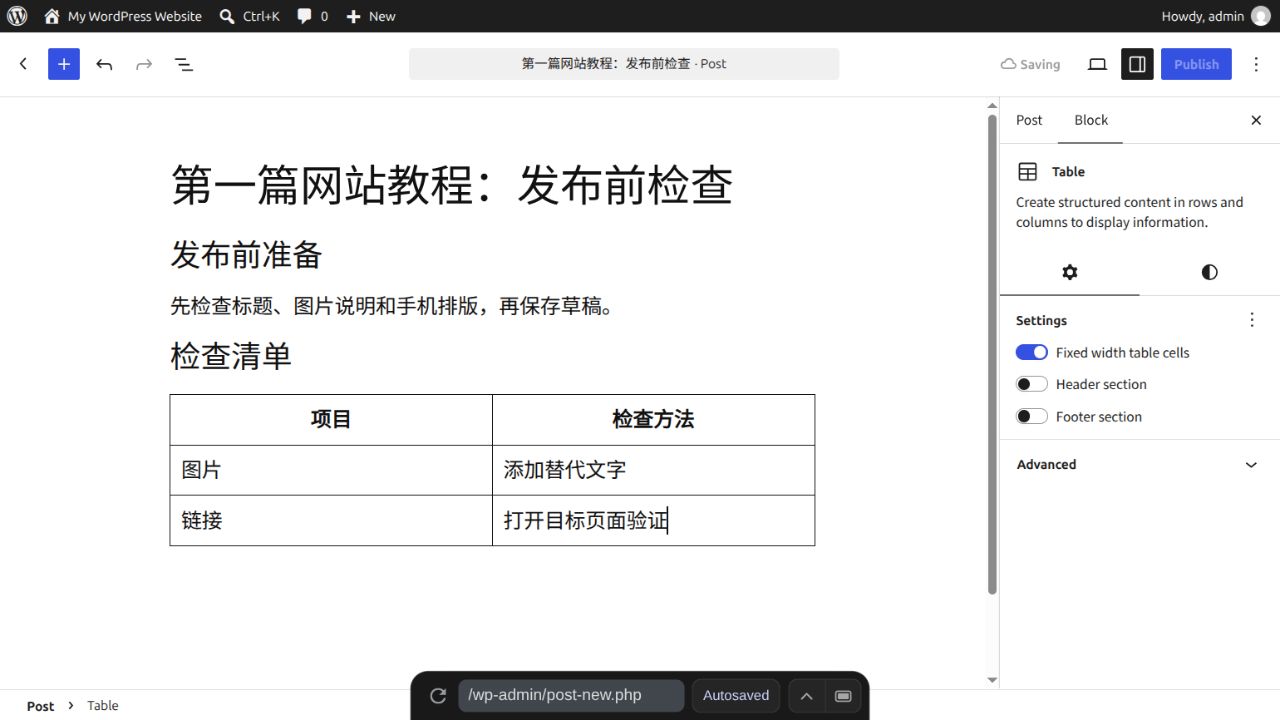
表头应使用真正的 Header section,而不只是把第一行文字加粗。截图是操作示例,实际发布时还要核对主题是否提供横向滚动和清晰的行列样式。
2. 大量数据或复用表格时使用 TablePress#
在“插件 → 安装插件”中查找官方 TablePress,核对发布者与当前兼容要求后安装启用。进入插件新增表格,填写名称、描述、行列数和内容,保存后按插件提供的区块或短代码插入文章。
同一张表在多篇文章引用时,修改表格数据即可统一更新。导入 CSV 前先检查编码、分隔符和列名,在测试表预览,避免覆盖正在使用的正式表。
排序、搜索、分页和响应式扩展的可用范围取决于当前版本及授权,不能沿用旧文章对免费功能的承诺。使用前查官方文档,不安装来历不明的扩展包。
3. 手机端先保证内容完整可读#
宽表格可放在独立的横向滚动容器中,让页面本身保持正常宽度。不要把整张表强行缩成很小的字,也不要直接隐藏关键价格或配置列。标题和表头应说明用户正在比较什么。
在约 320–390 像素宽度检查:页面不整体横向移动、表格能滚动、第一列和表头清楚、按钮能点击。原生表格与 TablePress 的样式入口不同,修改 CSS 前先查看当前主题输出的类名。
4. 用 H2/H3 自动生成目录#
目录插件通常读取标题结构。安装受维护的目录插件后,设置用于文章或指定内容类型,选择提取 H2/H3、显示层级、插入位置与是否折叠。不要把导航栏、页脚标题或相关文章标题一起收进目录。
例如使用 LuckyWP Table of Contents 时,先在一篇测试文章配置并检查实际输出,再批量启用。插件设置随版本变化,文末提供官方插件页,菜单以当前安装版本为准。
5. 手工目录使用唯一锚点#
不装插件也可以给标题设置 HTML Anchor,再创建链接指向它。标题“安装前备份”可使用 before-install,目录链接写 #before-install。不同标题不能使用同一锚点,否则浏览器可能跳到错误位置。
修改标题、复制整段内容或合并文章后,要重新检查锚点。页面有固定顶部导航时,应给标题设置适当 scroll-margin,避免跳转后标题被导航盖住。
6. 发布前检查链接与数据语义#
逐个点击目录,确认定位到对应标题,再用键盘 Tab 检查可访问性。表格中的链接要有明确目的,数据更新时同步日期和来源,不让旧截图与新价格互相矛盾。
复杂表格可同时提供简短结论和可复制文本,方便手机读者与辅助工具理解。更多见编辑器使用及SEO 与内容结构。
完成后检查
目录和表格的目标是帮助读者定位与比较,不能代替正文中的解释。