1. 用标题组织文章,再填内容#
在后台进入 Posts → Add Post(文章 → 新建)。最上方填写文章标题,正文用 H2 表示主要步骤,H3 表示步骤中的分支;不要通过加粗和放大普通段落假装标题,这会让目录和辅助阅读工具难以理解结构。
每段说明一件事。操作教程先交代适用环境、准备条件和完成结果,再给步骤,最后写排错。把按钮名称与界面保持一致,读者才能边看边操作。
2. 添加段落、列表、图片与代码#
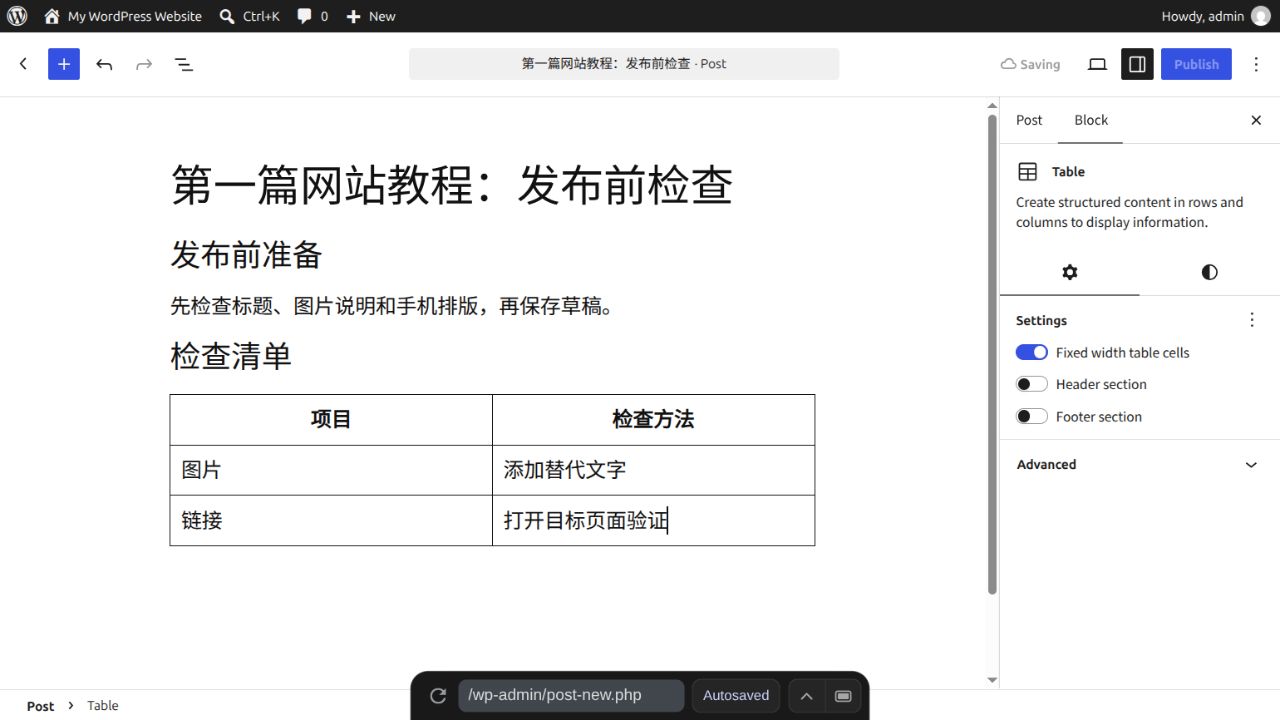
在空白区块输入 / 可搜索区块,例如 Heading、List、Image、Table、Code。点击左上角加号也可打开区块插入器。用列表表示有顺序的操作,用表格比较字段,不要把所有内容都塞进一张图片。
图片应使用自己有权使用的素材或真实操作截图。替代文字描述图片对当前步骤的作用,图注注明示例、版本和必要条件;不要在 alt 中堆砌关键词。上传前隐藏账户、密钥和私人数据。
代码使用 Code 区块保留空格和换行,说明命令在本机还是服务器执行,明确哪些域名、路径和端口要替换。
3. 给长文添加可跳转的小节#
选中一个标题,在右侧 Block → Advanced 中设置 HTML Anchor,例如 backup-before-update。目录中的链接填 #backup-before-update。锚点在同一页必须唯一,标题改名后链接仍要检查。
文章较多时可使用受维护的目录插件自动提取 H2/H3,具体操作见表格与目录。目录应描述内容,例如“导出数据库”,比“第三步”更容易让读者和搜索引擎理解。
4. 文章属性与区块属性不要混淆#
右侧 Post 标签控制整篇文章的状态、slug、分类、摘要和特色图片;Block 标签只控制当前选中的区块。修改样式没有生效时,先确认当前选中的是哪个区块。
用 Save draft 保存草稿,Preview 查看未发布效果。发布前检查手机宽度,尤其是表格、长代码、长网址和大图片。需要更新已有文章时,保留有意义的修改日期,不要仅为了“显新”每天刷新日期。
5. 经典编辑器和短代码按需要保留#
旧站依赖 Classic Editor、Classic Widgets 或短代码插件时,先在测试副本检查兼容,再决定是否切换。经典编辑器不会自动把旧短代码变成原生区块;删除提供短代码的插件后,页面可能留下原始标签。
主题更新优先使用子主题或受支持扩展点,不直接修改上游主题文件。记录每个短代码对应的插件和用途,减少以后迁移时的依赖。
6. 发布后从读者角度完整点一遍#
用未登录浏览器查看文章,点击目录、外部资料与相关文章,确认目标正确。检查图片加载、表格滚动、代码换行和返回目录的方式。链接文案描述目的地,不只写“点击这里”。
后台样式与前台主题可能不同,最终以前台为准。继续阅读安全与 SEO和图片及缓存优化。
完成后检查
为常用内容结构优先使用可移植的原生区块,避免让正文依赖大量专用插件。