1. 在干净系统上安装,先准备恢复入口#
宝塔可以集中管理网站、PHP、数据库、证书和计划任务。它需要较高系统权限,适合明确由面板管理的服务器;已经手工部署多个服务时,先备份并核对端口和目录,不能直接叠加安装。
确认系统属于宝塔当前支持范围,准备域名、公网 IP 和 SSH 登录。打开文末官方快速安装页,选择对应系统,下载并查看当次安装命令后执行。不要使用旧文章保存的一键安装脚本,也不要为了访问面板关闭整台服务器防火墙。
2. 保存安装结果并限制面板入口#
安装完成后会给出面板访问地址、端口、安全入口与初始登录信息。安全入口可能是 URL 后的一段路径,漏掉它会打不开或显示错误。把凭据保存在密码管理器,截图分享前隐藏。
首次登录后核对面板更新、账户安全、HTTPS 和访问限制。面板端口仅开放给自己的管理网络;网站的 80/443 与管理端口是不同用途。服务商防火墙、系统防火墙和面板规则要一起核对。
3. 安装网站需要的运行环境#
进入“软件商店 → 运行环境”,选择一个 Web 服务,再安装应用需要的数据库和受支持 PHP 版本。新建 PHP 网站常见组合是 Nginx、MySQL/MariaDB 和 PHP-FPM;静态网站无需安装全部组件。
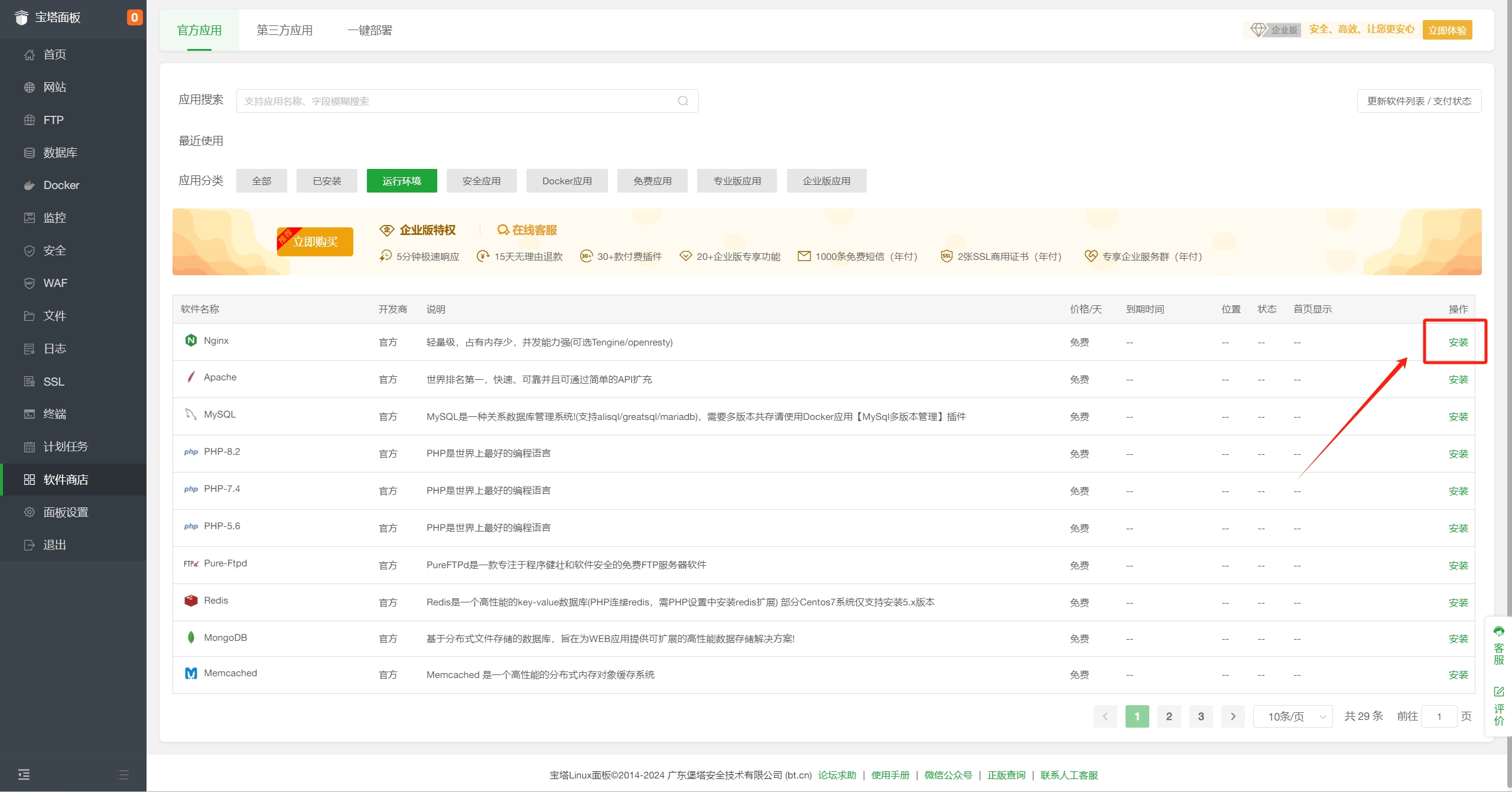
图中包含历史版本,不代表推荐安装 PHP 5.6/7.4。选择仍受维护且主题、插件支持的 PHP,安装 WordPress 所需的数据库、curl、mbstring、xml、zip 等扩展时以当前官方要求和实际报错核对。等待任务队列完成,再看服务是否运行。
4. 添加站点并核对根目录#
进入“网站 → 添加站点”,填写自己的域名,选择独立根目录。WordPress 需要数据库和 PHP,纯静态站可不创建数据库。FTP 也不是必选项,已有 SFTP 或面板文件管理即可上传。
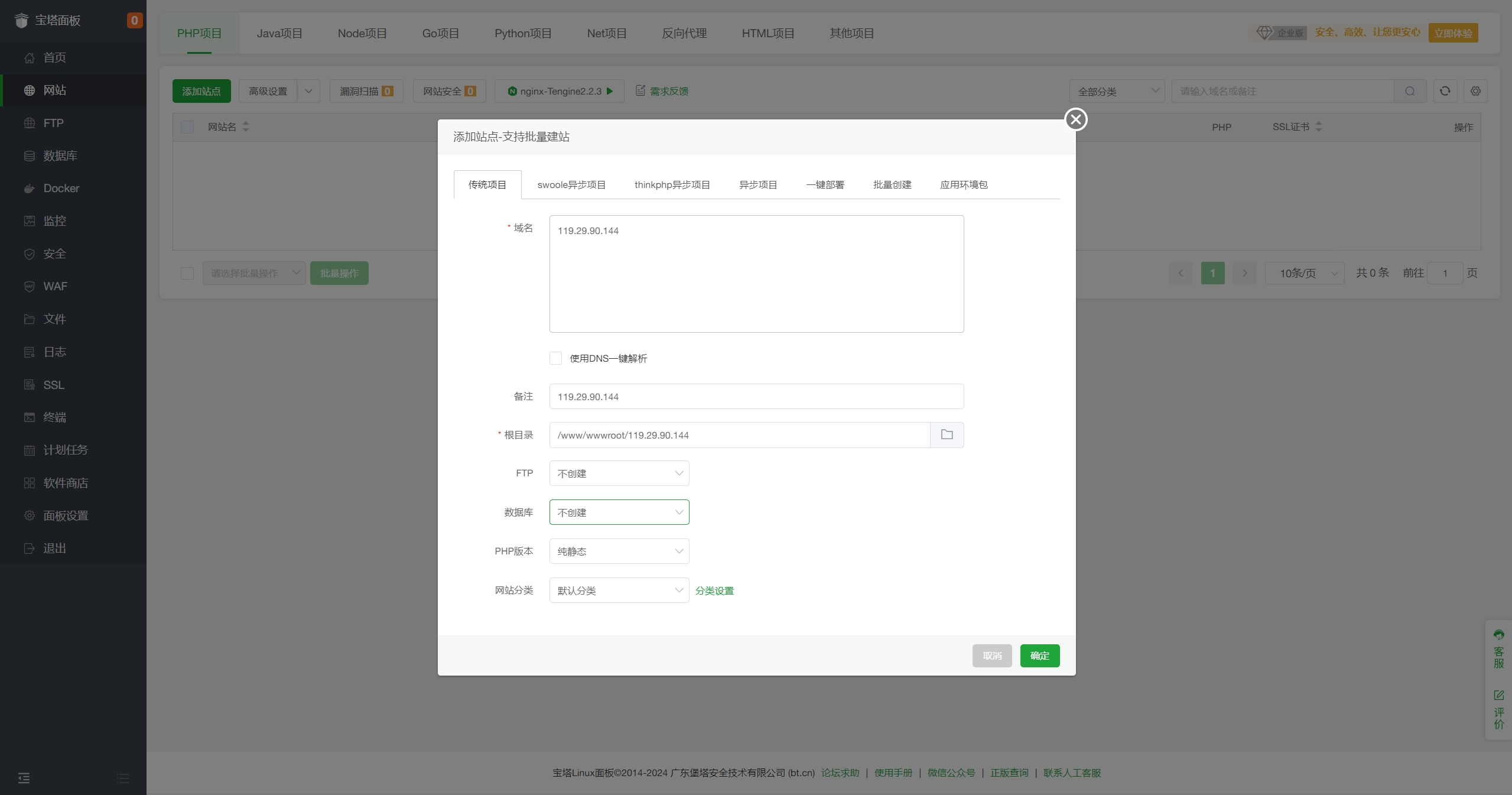
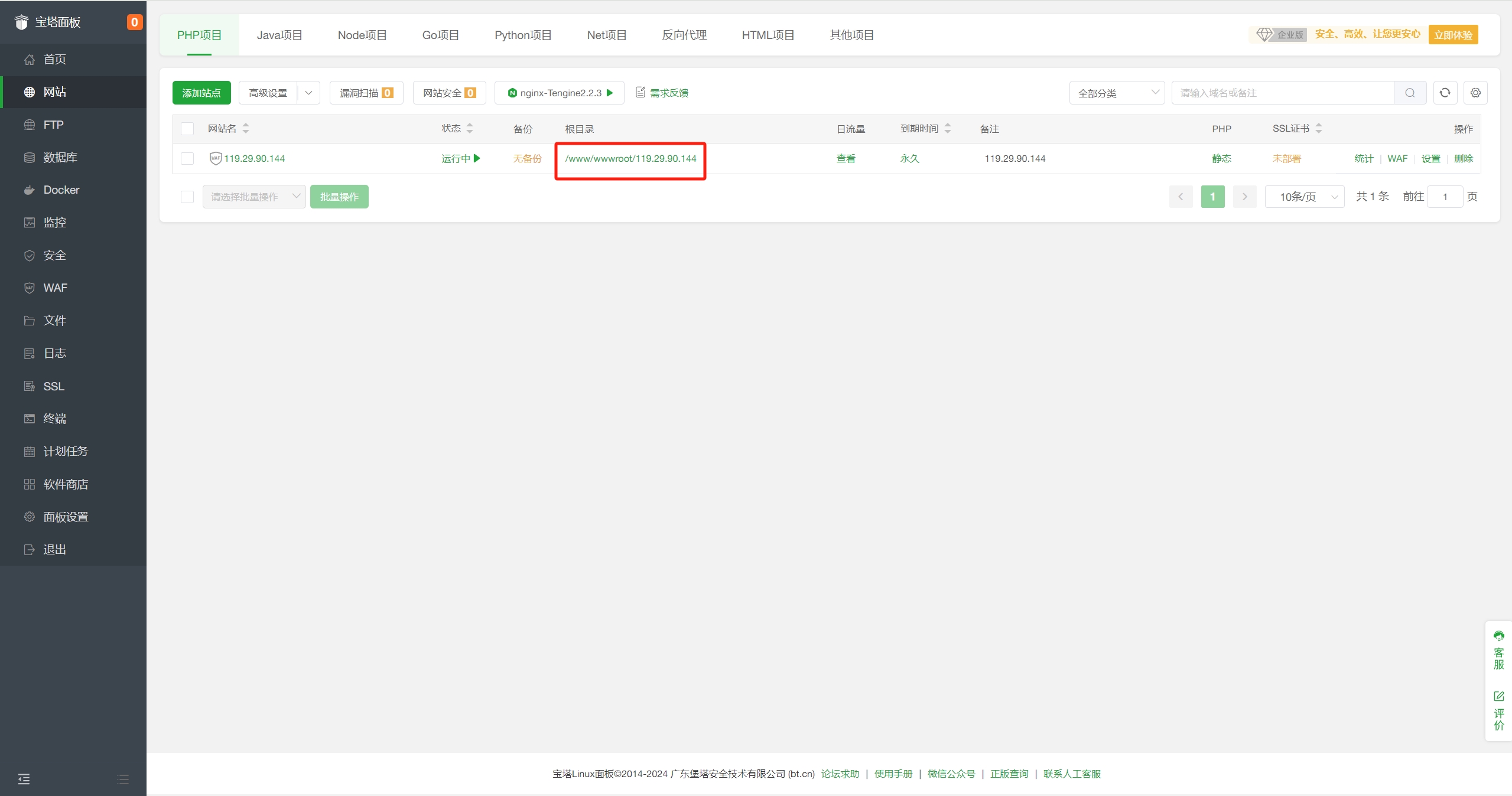
创建后,先打开默认页面确认站点匹配,再把程序上传到该根目录。注意不要多套一层文件夹:希望网站在域名根目录访问时,index.php 应位于站点根目录中。
5. 配置伪静态、证书和备份#
WordPress 在站点设置的伪静态中选择对应规则,保存后测试一篇文章,而不只看首页。再进入 SSL,选择受支持的 ACME/证书方式,核对域名验证、证书链和自动续期。
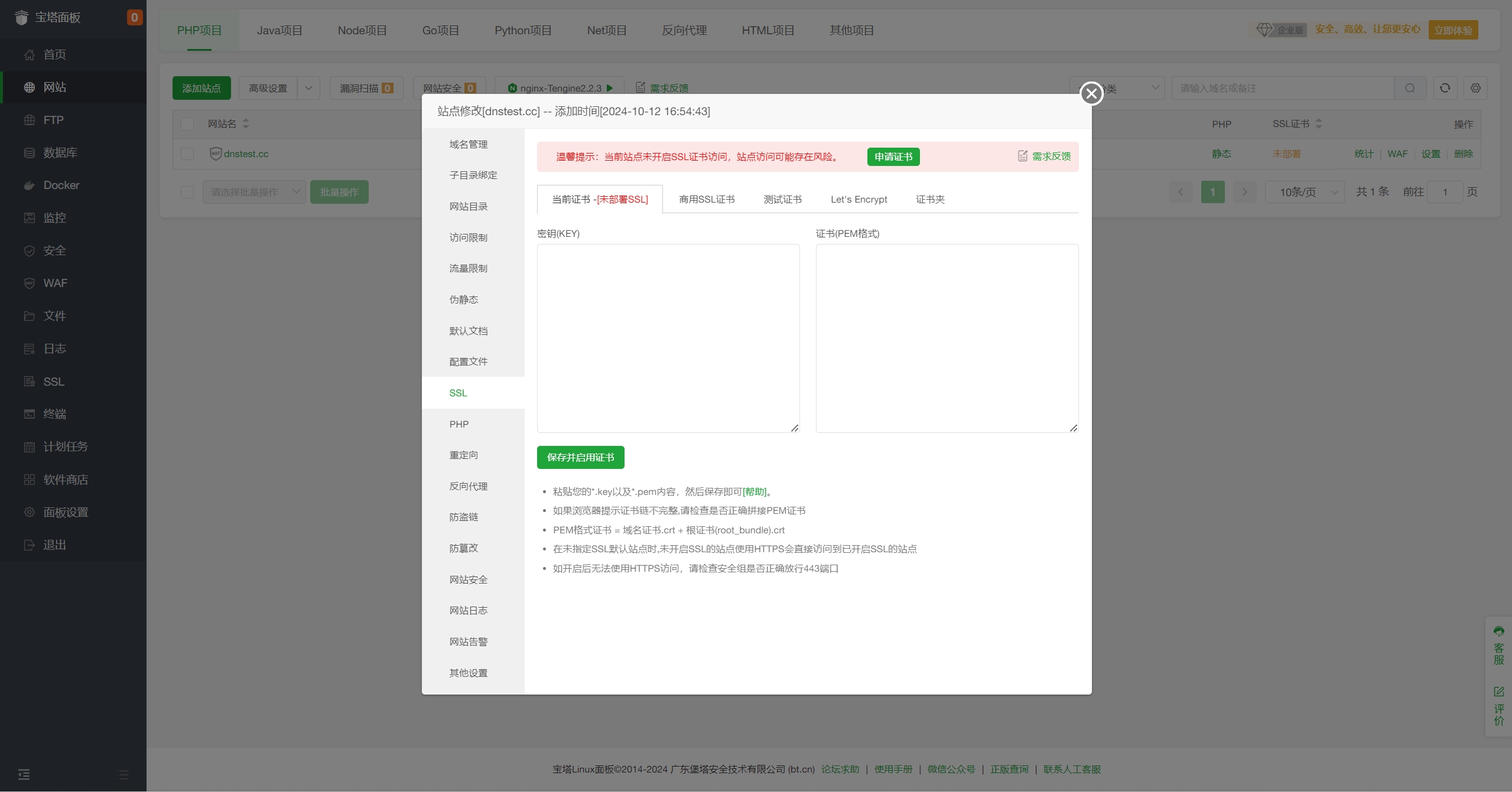
先确认 HTTPS 正常,再启用强制跳转。网站文件和数据库都要备份到实例之外,计划任务应有失败记录;只看到“备份任务已添加”不代表实际可恢复。
6. 日常检查从问题所在层开始#
面板打不开,查面板服务、端口与安全入口;网站 502,查 PHP/应用上游;文章 404,查伪静态;上传失败,查权限和容量。不要每次都重装面板或关闭防火墙。
继续阅读WordPress 安装、HTTPS 证书和数据库备份。面板迁移或卸载前要先导出业务数据并确认目标环境能恢复。
完成后检查
面板升级前先备份并核对插件兼容性;界面显示安装完成后,用浏览器和系统日志做一次实际验收。