1. 准备域名、PHP 环境和数据库#
本篇以在 VPS 上安装单站点 WordPress 为目标。先完成域名解析与Web 环境,或使用宝塔管理环境。PHP、MySQL/MariaDB 版本应满足 WordPress 当前要求,并与所用主题和插件兼容。
准备一张小清单:域名、站点根目录、数据库名、数据库用户名、数据库主机地址。数据库密码单独保存,不写进文章或截图。数据库与 WordPress 同机时常用 localhost;Compose 部署时通常填数据库服务名,不能照搬 localhost。
2. 在面板创建独立站点和数据库#
宝塔中进入“网站 → 添加站点”,填写真实域名,选独立根目录、需要的 PHP 版本,并创建专用数据库。不要使用数据库 root 账户给网站连接,也不必创建 FTP 账户。
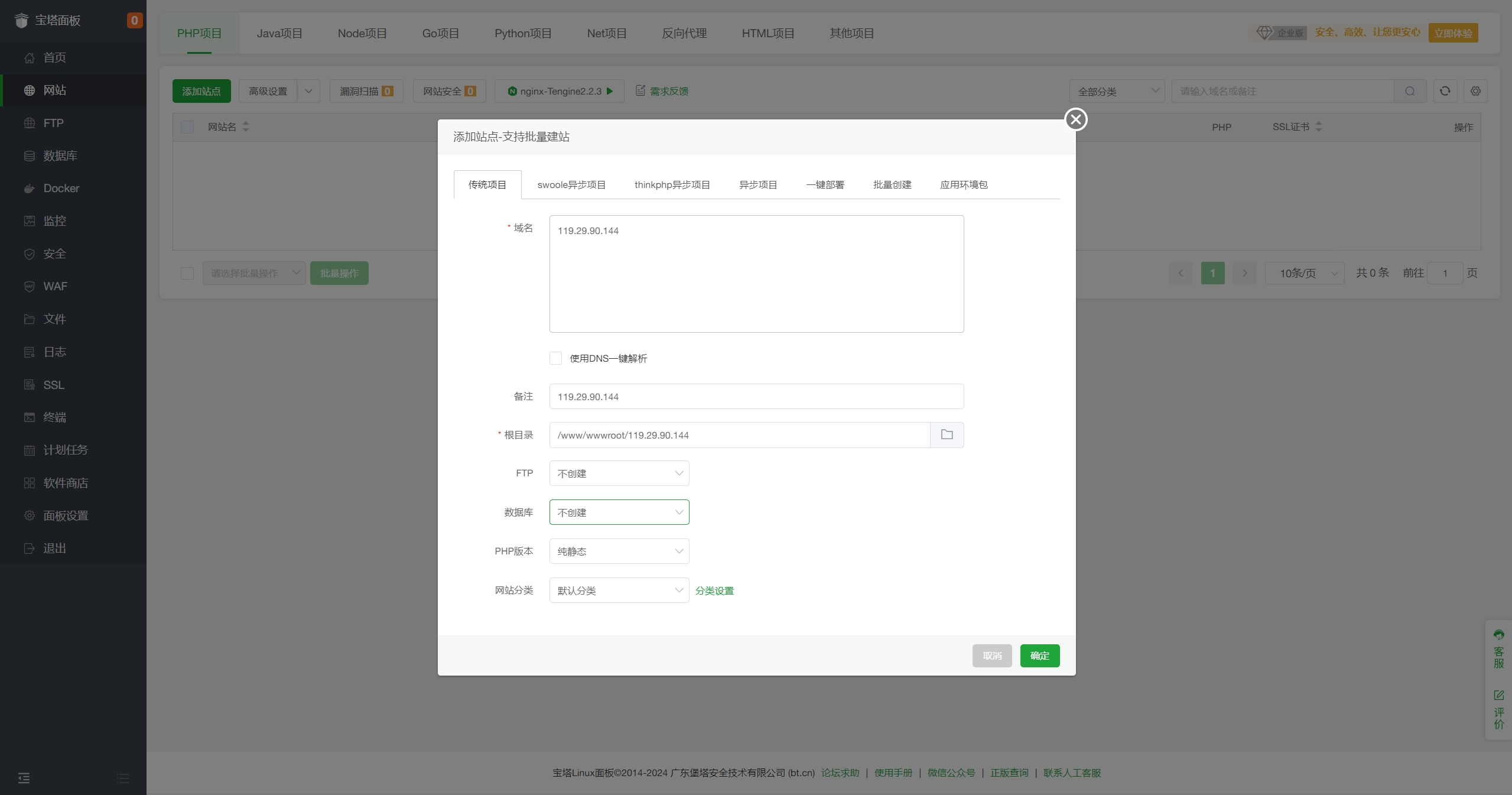
如果手工管理数据库,创建只访问本站数据库的用户,密码使用随机值,字符集选择适合当前应用的 utf8mb4。数据库端口通常只需本机或应用私网可访问,不向全网开放。
3. 下载官方程序,放对目录#
从 WordPress 官方下载页获取安装包,先解压到暂存目录。希望网址为 https://example.com/ 时,应把解压后的 WordPress 目录里面的内容放入站点根目录,而不是把整个目录再套一层变成 /wordpress/。
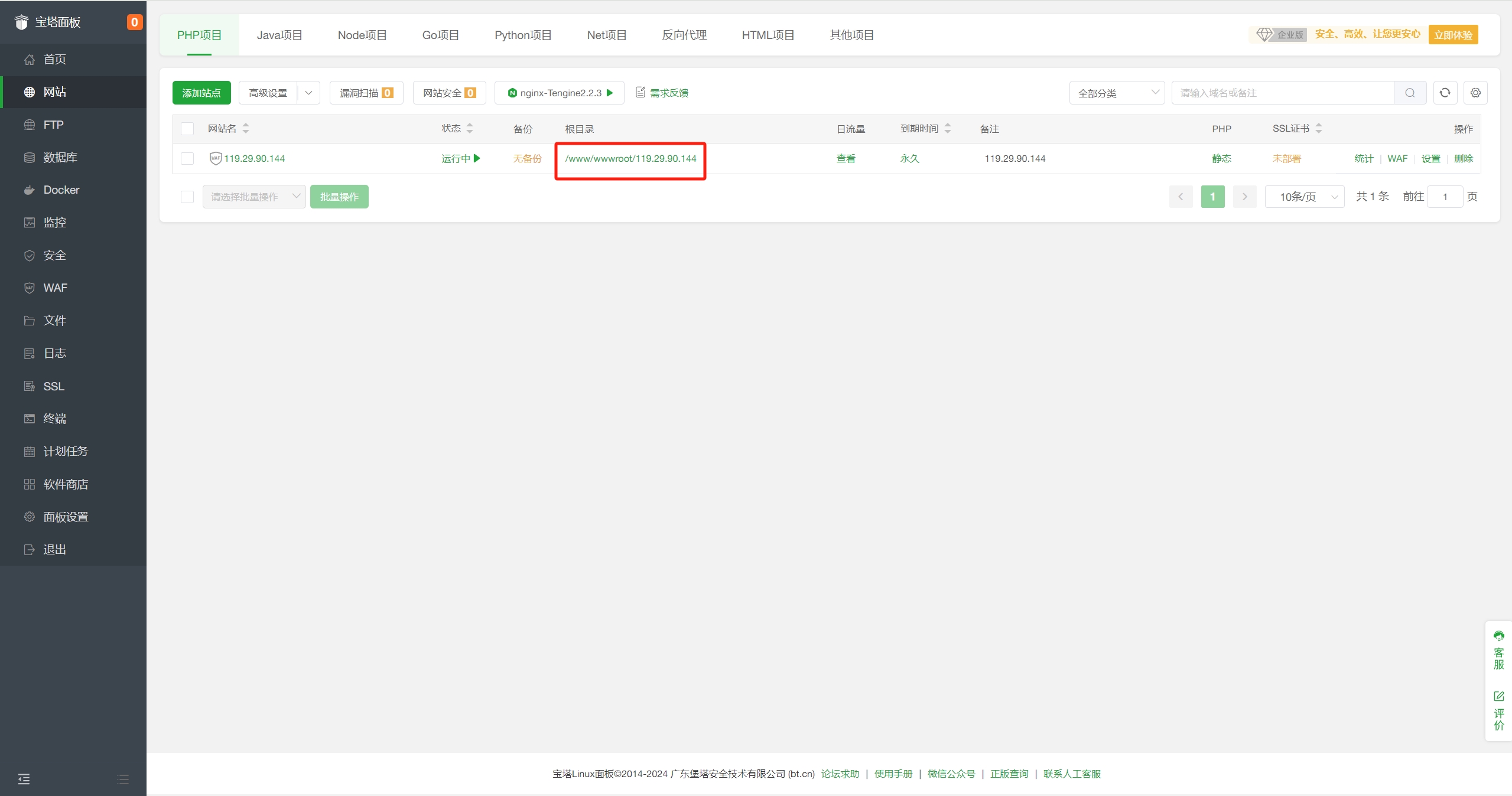
上传后应能看到 wp-admin、wp-includes、wp-content 和 index.php。保留应用需要的读取权限,上传目录按 Web 服务用户设置写权限,不能把整个网站递归改成 777。
4. 完成浏览器安装向导#
先配置好 HTTPS,再打开自己的域名。选择语言后,依次填写数据库名、用户名、密码、主机和表前缀。如果数据库连接失败,检查服务是否运行、主机地址和授权用户是否匹配,不要重新创建一套随机数据库反复尝试。
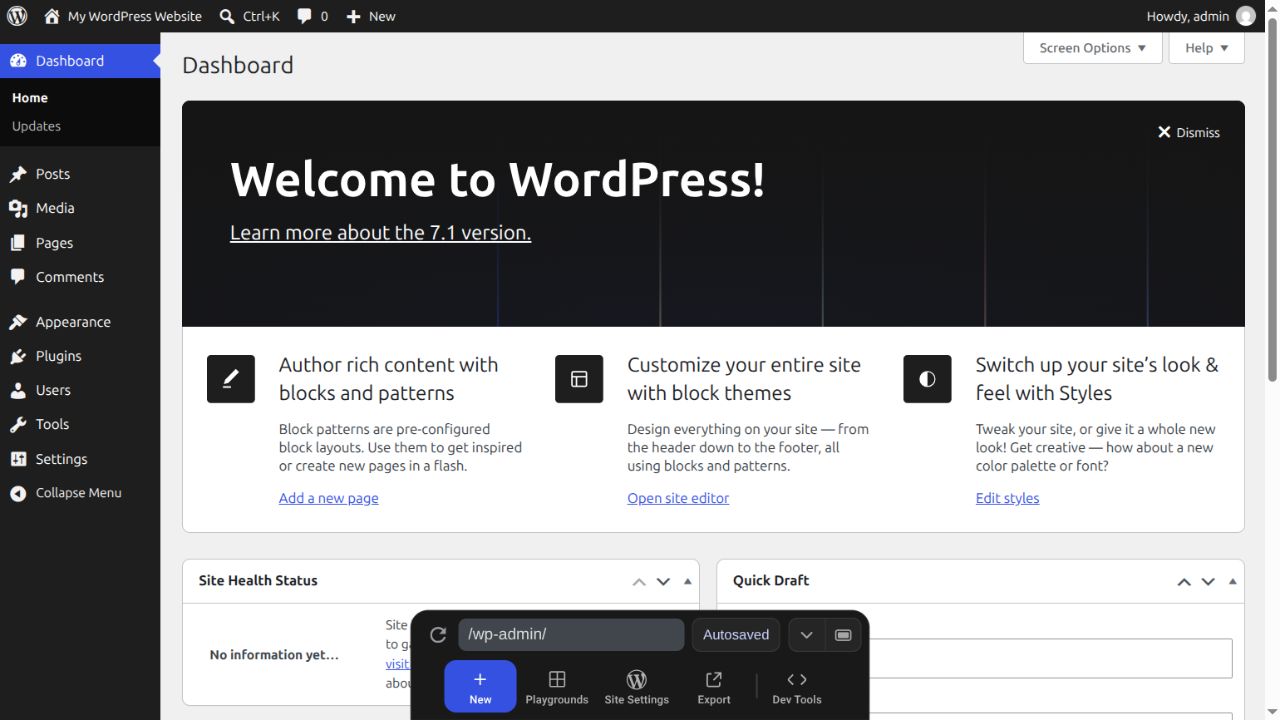
接着填写站点标题、管理员用户名、强密码和可接收邮件的地址。管理员账户与 VPS root 无关。测试站可暂时请求搜索引擎不收录;正式上线前需要复查这一项。安装完成后登录 /wp-admin/。
5. 配置固定链接与首页#
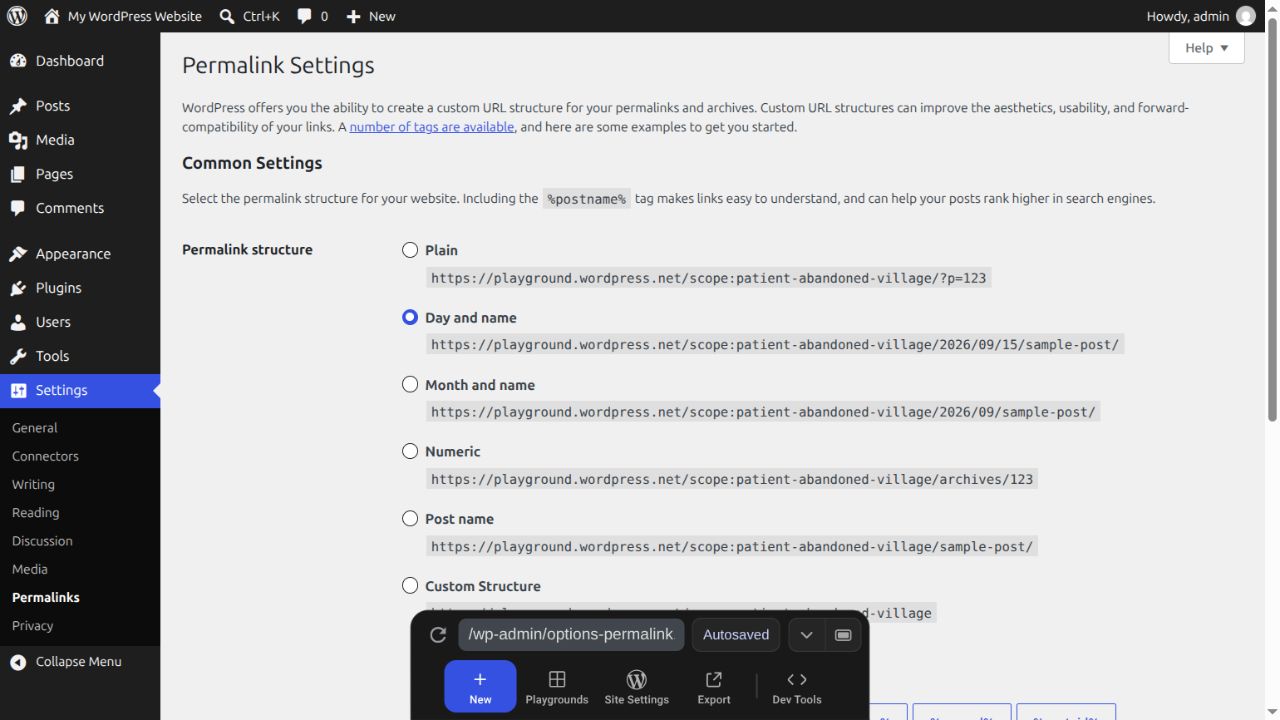
进入 Settings → Permalinks(设置 → 固定链接),新站可选择文章名结构,再保存。老站已有被收录地址时不要随意更改,需要先做旧地址跳转映射。Nginx 环境还要配置 WordPress 重写规则,见固定链接教程。
在 Settings → Reading(设置 → 阅读)选择最新文章或静态首页。静态首页与文章列表页分别创建,避免把两者设为同一个页面。检查站点标题、时区、语言和管理员邮箱。
6. 发布一篇带图片的测试文章#
进入 Posts → Add Post,填写标题,使用 H2/H3 组织正文,插入一张有权使用的图片并添加准确替代文字。先保存草稿和预览,确认手机上图片、表格和段落不溢出,再发布。
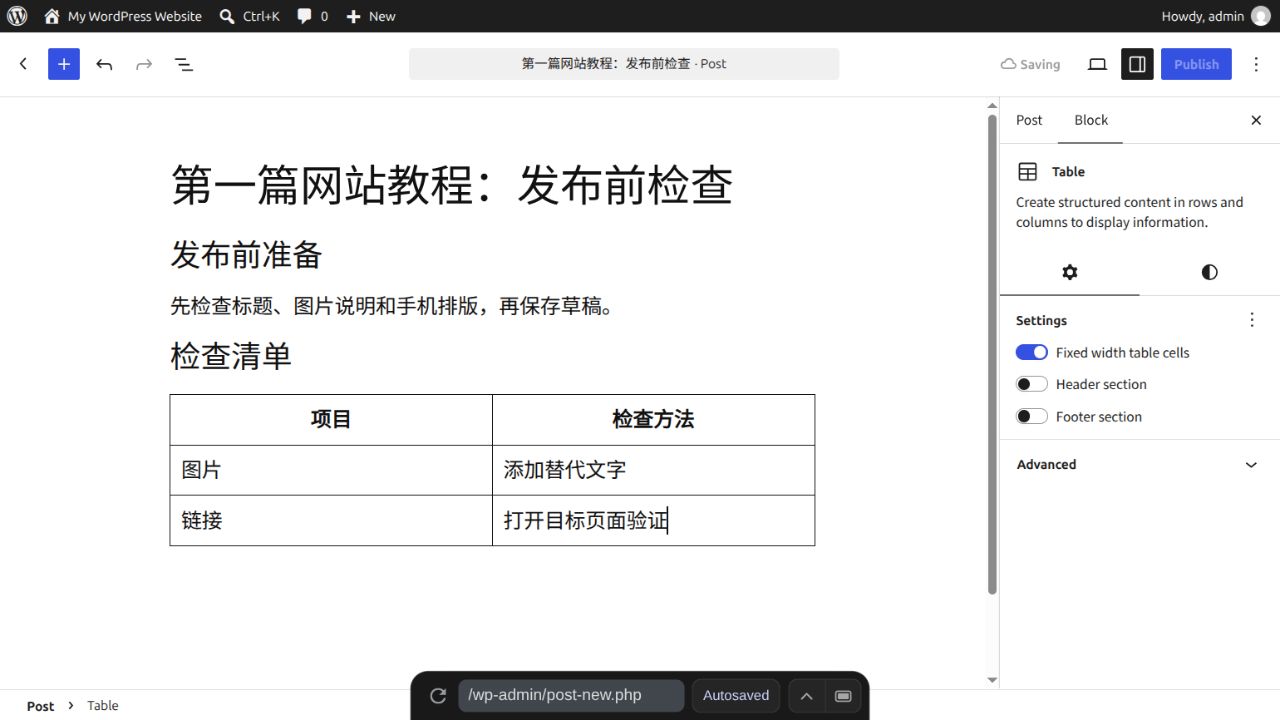
从未登录的浏览器打开文章,测试导航、图片、搜索、分类、404 页面和后台登录。上传失败检查目录权限、PHP 上传限制和磁盘空间;文章 404 检查重写;白屏或严重错误看WordPress 排错。
7. 上线前补齐维护功能#
安装需要且仍维护的插件,及时更新,不同时安装多个做同一项缓存或 SEO 的插件。测试密码重置邮件能送达,建立文件与数据库异地备份,验证证书自动续期。
正式公开后检查搜索引擎可见性、站点地图、标题和规范地址。下一步按编辑器使用、安全与收录和性能优化继续完善。
完成后检查
安装成功应能访问文章页与后台,并能恢复文件和数据库两部分数据。