1. 先记录报错和最近一次变更#
白屏、严重错误、数据库连接失败和 404 是不同问题。记录发生时间、访问地址、HTTP 状态码,以及最近是否更新插件、切换 PHP、迁移目录或修改数据库密码。先备份现状,不要同时停用所有功能又重装系统,让线索消失。
| 现象 | 首查位置 |
|---|---|
| 建立数据库连接时出错 | wp-config.php、数据库服务和授权 |
| 严重错误/Parse error | PHP 错误日志、最近更新的插件 |
| 首页正常文章 404 | 固定链接与 Web 重写规则 |
| 502 Bad Gateway | PHP-FPM/应用进程及代理地址 |
| 上传失败 | 权限、容量、PHP 与代理上传限制 |
2. 数据库连接失败按顺序检查#
确认数据库服务运行,服务器没有磁盘满或 OOM。再核对数据库名、用户名、密码和主机地址;密码包含特殊字符时,检查配置文件的引号与转义。只在本机查看,不把完整配置截图公开。
systemctl status mysql
systemctl status mariadb
df -h
通常只会安装其中一种数据库服务,另一条不存在不代表故障。用应用账户做一次命令行连接,能区分服务不可达与权限错误。容器环境中数据库主机通常是服务名,而不是 127.0.0.1。
3. 严重错误先定位文件,再处理插件#
优先查看 PHP-FPM、Web 服务日志或 WordPress 恢复模式邮件。必要时可短期开启调试日志,但关闭前台错误显示,避免访问者看到系统路径和敏感信息。
define('WP_DEBUG', true);
define('WP_DEBUG_LOG', true);
define('WP_DEBUG_DISPLAY', false);
添加前检查是否已有同名常量,不能重复定义。默认日志可能位于可公开访问的内容目录,要通过服务器规则限制读取或使用受控日志路径。排查结束后关闭临时调试并处理日志。
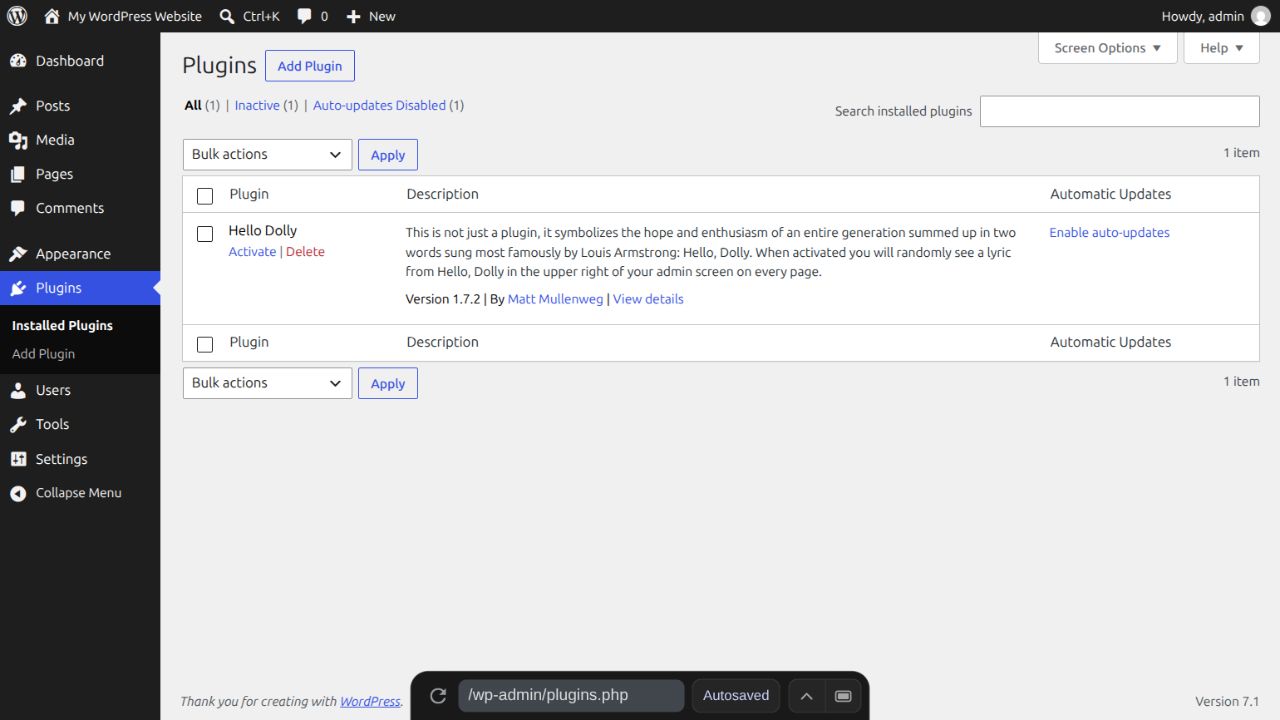
错误指向刚更新的插件时,先在后台停用该插件;后台也进不去,可通过 SFTP 暂时重命名这个插件目录,保留文件用于回退,不要删除整个 plugins 目录。
4. 表损坏要看数据库引擎#
先做可行的备份,再确认错误涉及哪张表、使用哪种引擎。历史文章中的 MyISAM REPAIR TABLE 不能直接解决 InnoDB 损坏。InnoDB 故障应按对应数据库版本的恢复文档处理,必要时从已验证备份恢复。
不要把 WP_ALLOW_REPAIR 长期留在配置中;使用 WordPress 修复入口也不等于完整数据库灾难恢复。出现磁盘或文件系统错误时,先停止继续写入并处理底层问题。
5. 修复后检查真实业务和后台任务#
测试首页、文章、搜索、后台登录、上传和一条会写入数据库的受控操作。检查错误日志不再新增同样报错,清理页面缓存后再用未登录浏览器访问。
若根因是 PHP 版本不兼容,按PHP 升级与回退处理;文章 404 看固定链接,容量与内存问题看磁盘和Swap。
完成后检查
修复前后的备份都应保留。网站能打开后,还要验证数据没有缺失。