1. 备份要能恢复完整业务#
网站通常至少包含程序文件、用户上传、数据库、环境变量、反向代理配置和计划任务。只下载网页目录可能没有文章数据;只导出数据库又可能缺图片。先写一张清单,注明每项的路径、备份方式和恢复顺序。
快照适合回到某个磁盘状态,应用级备份更适合跨机器迁移和恢复单个站点。服务商自动备份的频率、保留期与可用性取决于套餐,不应把它当成唯一副本。
2. 创建应用一致的备份#
数据库使用自身导出工具或受支持的物理备份方案;网站有写入操作时,安排短维护窗口或使用应用支持的一致性流程。WordPress 的具体数据库步骤见数据库备份。
文件归档前确认路径和剩余空间,备份放在网站公开目录之外,防止 .sql、.env 或压缩包被直接下载。
tar -czf /home/deploy/site-files-backup.tar.gz -C /var/www example.com
tar -tzf /home/deploy/site-files-backup.tar.gz | head
sha256sum /home/deploy/site-files-backup.tar.gz
命令中的网站目录需要替换,当前用户必须有读取权限。在线持续写入的大文件不一定能通过普通 tar 得到一致副本,要按应用要求处理。
3. 使用 KiwiVM 快照时核对状态与时间#
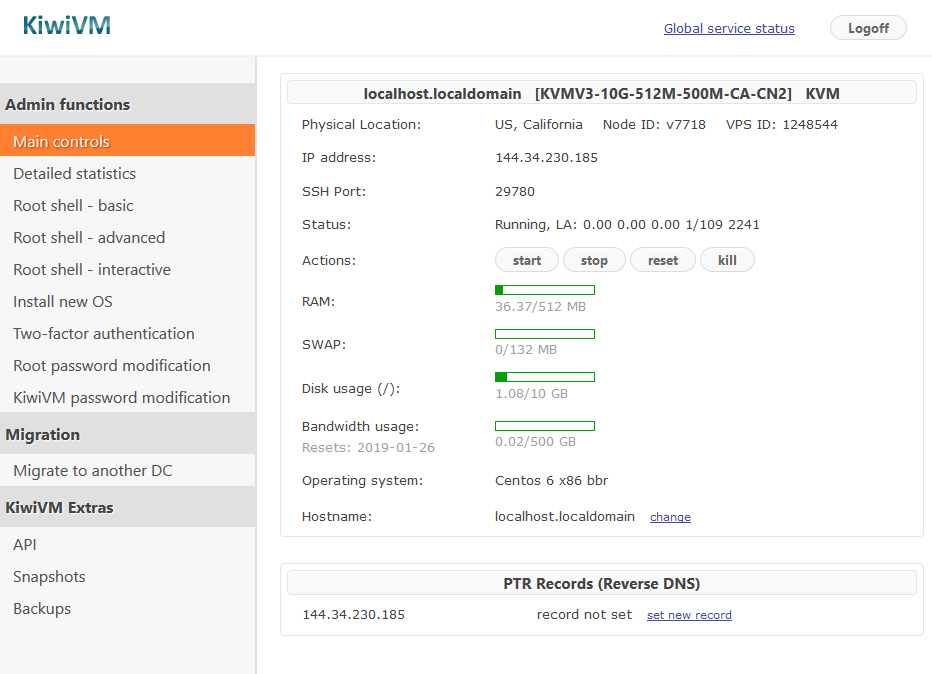
进入 Snapshots,创建快照前记录当前业务状态,等待任务完成后确认它确实出现在列表中,查看时间、描述和保留规则。自动备份与手工快照可能使用不同的容量和保留策略,不能因为看到菜单就假设每天都有可恢复副本。
导出快照时,下载链接或导入令牌可能允许访问完整磁盘数据,应当像密钥一样保存。跨实例导入前确认架构、磁盘大小和产品支持范围;导入完成后不等于已经切换业务。
4. 把副本保存到实例之外#
至少保留一份在另一台机器或独立存储中的备份,并限制访问。涉及客户数据、数据库和私钥时使用加密备份,恢复密钥另行保管。备份留在同一块磁盘上,无法应对误删磁盘、实例终止或磁盘故障。
设置保留策略,例如日备份与周备份分层,但具体数量按数据变化和恢复要求决定。删除旧副本前先确认最近备份成功,不要让一次失败任务把所有旧备份也清掉。
5. 真正做一次恢复演练#
在隔离的测试目录或测试实例恢复文件与数据库,配置正确权限,再测试首页、登录、图片、搜索、上传和后台管理。测试环境应关闭真实邮件、支付回调和定时通知,避免恢复演练触发业务动作。
恢复快照会覆盖当前状态;执行前先备份从快照时间到现在新增的数据。旧 .disk 镜像需要匹配的磁盘/分区工具读取,不要把未知镜像直接挂载为可写或启动到生产网络。
6. 自动备份验收看四件事#
每次任务记录开始和完成时间、文件大小、校验值以及失败原因。定期检查异地副本能下载、解密和恢复,容量不足或连续失败要产生可见告警。
迁移时先降低写入或短暂停写,完成最后一次同步,再切 DNS。详细流程见WordPress 迁移、定时任务与文件传输。
完成后检查
保存恢复步骤、所需软件版本和密钥位置;定期测试一份较旧的备份,确认长期副本也能使用。