1. 先分清三种容易混淆的设置#
私有网络用于实例间通信;主机名是系统或控制面板中的识别名称;反向解析 PTR 则把 IP 查询映射成域名。三者不互相替代,设置 Hostname 不会自动让域名指向服务器。
| 设置 | 常见位置 | 实际用途 |
|---|---|---|
| 私有网卡/私有地址 | 实例面板与系统网络配置 | 同网络内的数据库、文件传输 |
| Hostname | 实例面板或操作系统 | 区分服务器、日志和命令提示符 |
| A/AAAA | 域名权威 DNS 面板 | 从域名查到 IP |
| PTR/rDNS | IP 资源提供商面板 | 从 IP 反查域名 |
2. 开通私有网络前核对两台实例#
先确认两台实例是否支持该功能、是否在同一可互通的网络范围,以及面板提供的地址和前缀。不同机房、不同产品或不同账户不一定能互通;不要沿用历史文章中的“某容量以上全部支持”作为购买依据。
在面板启用对应私有网卡后,记录分配信息,再进入系统执行:
ip -br address
ip route
私有接口可能叫 eth1,也可能是其他名称。只对实际分配的接口和地址操作;不要自行从网上复制一个 10.x.x.x 或 172.x.x.x 地址就认为接入了私网。修改网络前保留公网 SSH 和网页控制台。
3. 先验证互通,再让应用使用私网#
从一台实例 Ping 另一台的私有地址,并检查到该地址的路由。
ip route get 10.20.0.2
ping -c 4 10.20.0.2
这里的地址仅为示例。路由应走预期私有接口;没有应答时还要检查对端防火墙是否允许 ICMP,不能仅凭 Ping 判断所有服务都不通。
数据库只监听需要的地址,并把访问限制到应用服务器的私有 IP。私有网络不等于加密,也不等于所有同网段机器都可信;数据库仍需独立账户、最小权限和适当的传输保护。是否计入流量、支持多大带宽,查本套餐说明。
4. 设置主机名并验证本机识别#
命名可采用 web-01.example.com、db-01.example.com,不要放密码或其他敏感信息。支持 systemd 的 Linux 可使用:
hostnamectl status
sudo hostnamectl set-hostname web-01.example.com
hostnamectl status
同时检查 /etc/hosts 中旧主机名的映射,按发行版约定更新,保留 localhost。控制面板显示名称与系统 Hostname 可能不同步;以自己的用途分别确认。部分镜像由 cloud-init 管理主机名,应检查启动后是否会被覆盖。
5. 设置 PTR 并做正反向核对#
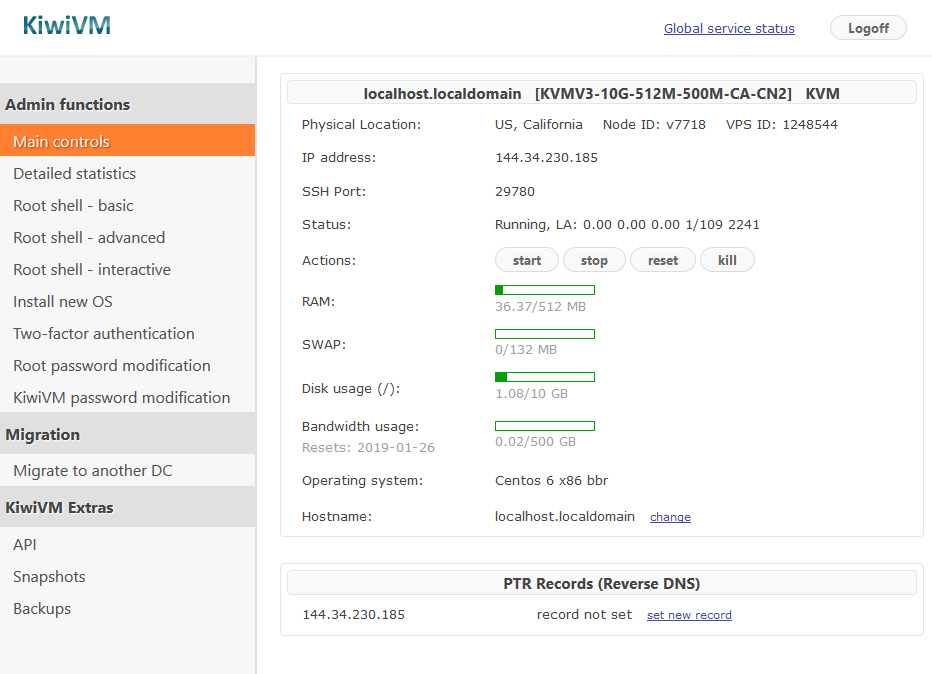
先在域名 DNS 中给 web-01.example.com 添加指向该公网 IP 的 A 或 AAAA,再到实例的 PTR Records / Reverse DNS 入口申请或保存 PTR。没有入口时由 IP 提供商处理,普通域名 DNS 面板通常不能控制 VPS 公网地址的反向区域。
dig +short A web-01.example.com
dig -x 203.0.113.10 +short
正向结果和反向结果应符合你的配置目标。PTR 常用于邮件身份检查和运维识别,但单独设置它不会保证邮件送达,更不会提升网站访问速度。完成后继续检查域名解析与服务监听。
完成后检查
分别验证私网连通、正向解析和反向解析。设置 PTR 不等于获得邮件投递信誉。