1. 每种工具回答一个问题#
Ping 看往返延迟和是否收到应答,Traceroute 展示探测经过的节点,MTR 连续探测这些节点,方便观察丢包是否一直延续到终点。它们测的是特定时间、来源、目标和协议下的表现,不能直接代表所有用户的下载速度。
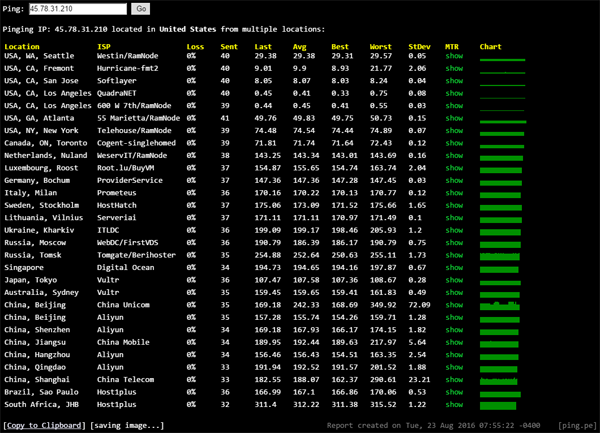
读图时先看目标地址、测量时间和测试次数,再看 Loss(未收到应答的比例)、Avg(平均延迟)、Best/Worst(最好/最差)以及 StDev(波动)。不同地区的物理距离不同,不要把美国本地的 1 毫秒和跨洋的 180 毫秒直接判成好坏。
2. 先做一组短 Ping,记录网络和时间#
在自己的电脑上测试服务器地址;Windows 的次数参数是 -n,Linux/macOS 是 -c。示例地址需要替换。
ping -c 20 203.0.113.10记录“家用电信宽带、北京时间 21:00、20 次探测”。如果换手机热点后结果不同,说明差异与访问路径有关。一次探测超时并不能证明故障;重复短测试仍持续丢包,才值得进一步追踪。
3. 用 MTR 看丢包从哪里开始延续#
Ubuntu/Debian 可从系统软件源安装 mtr-tiny。在自己的终端或服务器运行,目标换成允许测试的地址。-r 输出报告,-w 展开名称,-c 50 限制次数,-n 使用数字地址减少 DNS 干扰。
sudo apt update
sudo apt install mtr-tiny
mtr -rw -c 50 -n 203.0.113.10
如需贴近 HTTPS 流量,可使用 TCP 探测;部分系统需要 root 权限,端口也必须是目标实际开放的服务。
sudo mtr --tcp --port 443 -rw -c 50 -n example.com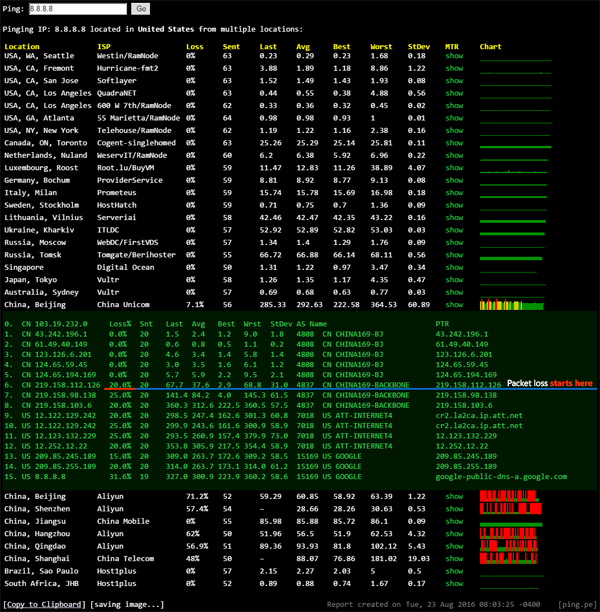
某个中间节点 80% 丢包,后面节点和目的节点却是 0%,通常表示该节点限制探测应答,不代表转发了 80% 的业务丢包。更值得关注的是:某一跳开始丢包,后续各跳直到目标也出现相近丢包,并且实际应用同时受影响。路由不对称、负载均衡和 ICMP 限速仍可能影响解释,不能据此精确断定某台路由器损坏。
4. 分开看去程和回程#
本地电脑到 VPS 的测试是去程;从 VPS 到本地可达测试点的测试是反方向。两条路径可能完全不同。家庭网络在 NAT 后面时,服务器未必能直接探测家中设备,可以使用自己控制的另一个测试节点,或服务商提供的 Looking Glass。
Traceroute 中出现星号只是未在等待时间内收到该跳应答。如果后续跳和终点仍能到达,不要把星号当作链路中断。IP 的地理数据库与运营商标注也可能不准,应结合 ASN、官方线路说明和实际体验。
5. 把报告变成可处理的故障信息#
至少保留一次正常和一次异常测试,尽量使用相同目标、协议、次数和网络。报告应包含开始时间与时区、源网络、目的 IP/端口、MTR 文本以及真实业务现象,例如视频卡顿、文件传输断开或 SSH 停顿。
向公开论坛发帖时隐藏自己的地址和账户信息;给服务商工单可以提供处理所需的实例编号。不要连续长时间运行几十个测速任务,它们会占用带宽和流量。下一步按连通性排障定位服务,或按下载与带宽测试测实际吞吐。
完成后检查
一次路径只代表当时的观测结果。网络可能改路,应将测试时间写进结论。